


في الدرس الثاني من سلسلة شرح قالب أسباب نستخدم معالج الإعداد لنحوّل موقع ووردبريس فارغاً إلى موقع كامل جاهز في 5 دقائق، بدون سطر كود واحد. مثالنا موقع مطعم شامي توضيحي اسمه «مطعم سُفرة». تحتاج فقط قالب أسباب مفعّلاً (شرحناه في الدرس الأول).
أين تجد معالج الإعداد؟
يفتح المعالج تلقائياً بعد تفعيل قالب أسباب. ويمكنك فتحه في أي وقت من القائمة الجانبية: أسباب ← معالج الإعداد.
الخطوة 1: اسم الموقع والشعار
اكتب اسم موقعك ووصفاً قصيراً له، ثم اضغط اختر صورة وارفع شعارك، وأيقونة الموقع التي تظهر في تبويب المتصفح (مربعة، 512×512 بكسل على الأقل)، ثم اضغط متابعة.
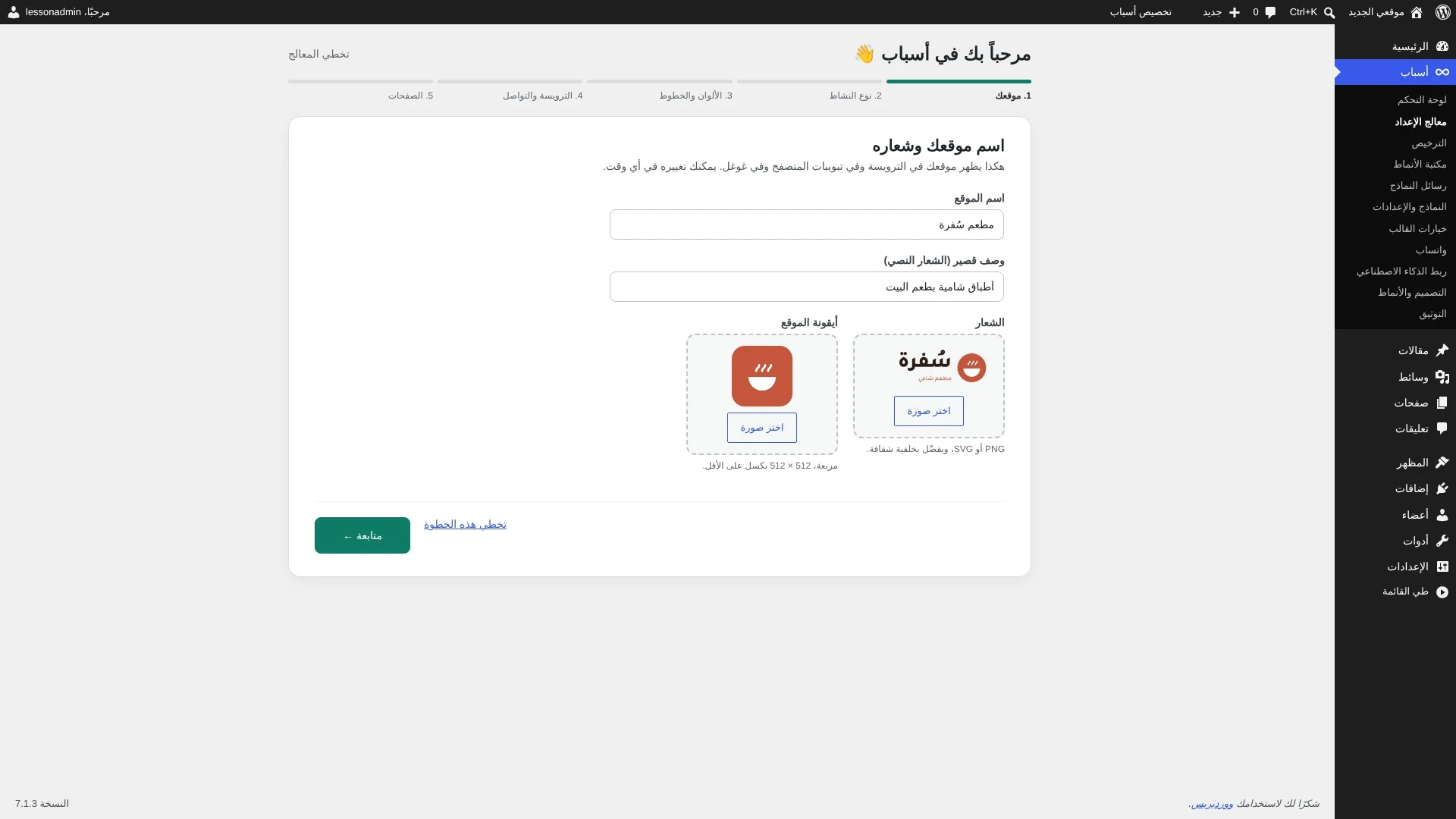
الخطوة 2: نوع النشاط
اختر نوع موقعك من 10 أنواع: مطعم ومقهى، متجر إلكتروني، عيادة، عقارات، صالون، وغيرها. على أساس اختيارك يقترح قالب أسباب الألوان المناسبة وصفحة رئيسية جاهزة لنشاطك. في مثالنا اخترنا مطعم / مقهى.
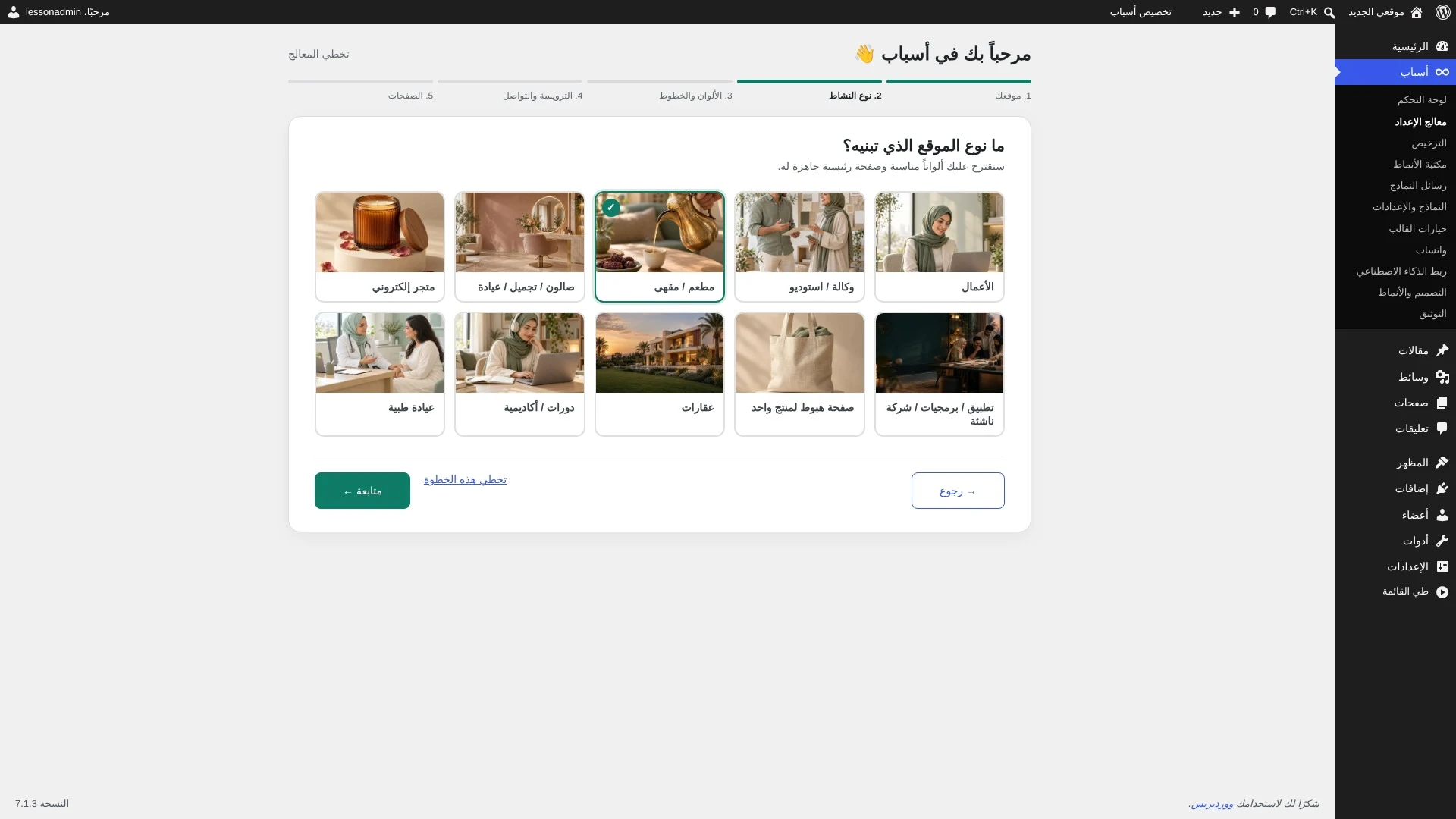
الخطوة 3: الألوان والخطوط
تجد نمط الألوان المقترح لنشاطك محدداً. يمكنك تغييره، واختيار خط العناوين وخط النصوص. وكل لون وخط تستطيع تعديله لاحقاً بسهولة من تخصيص أسباب.
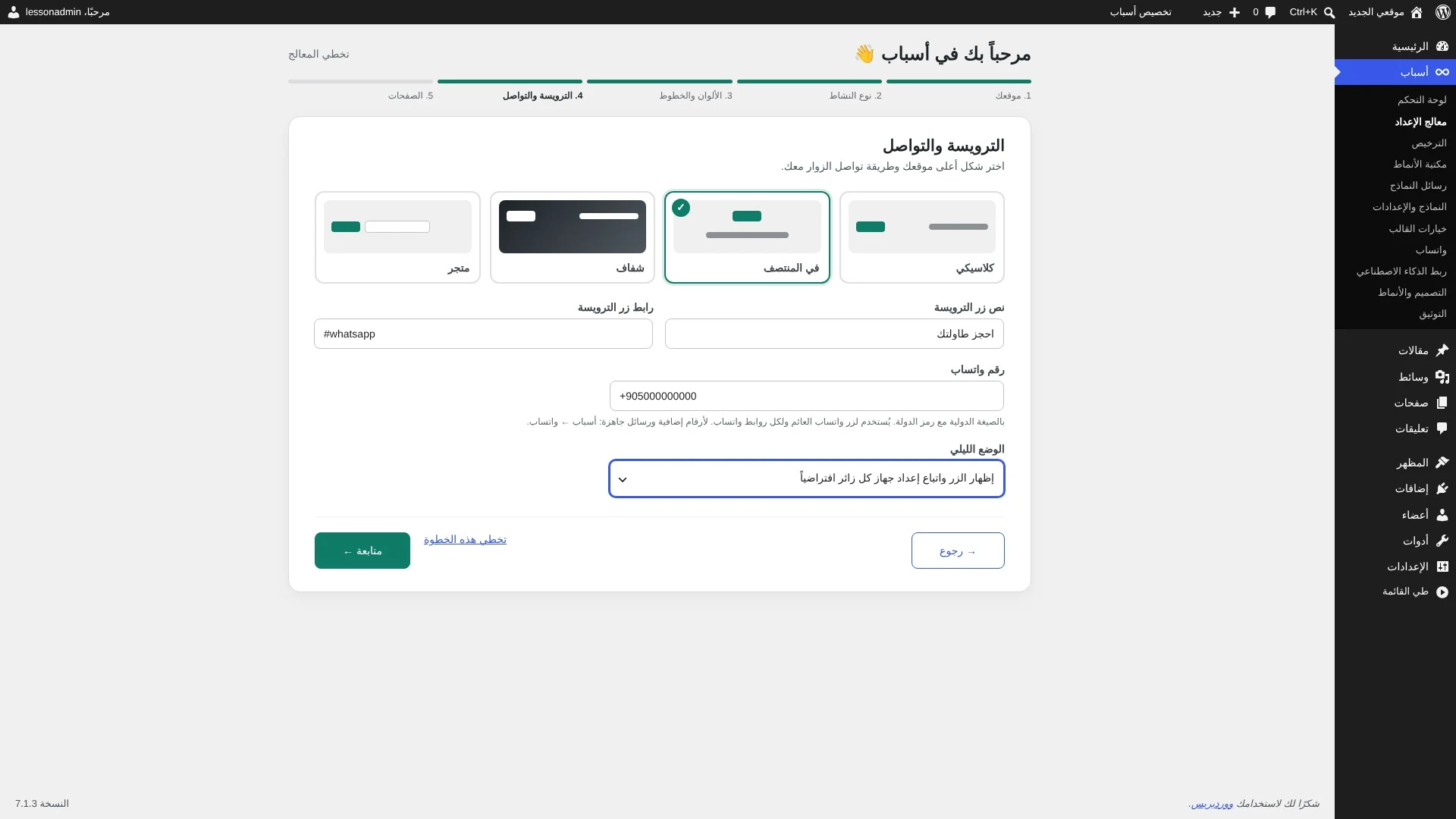
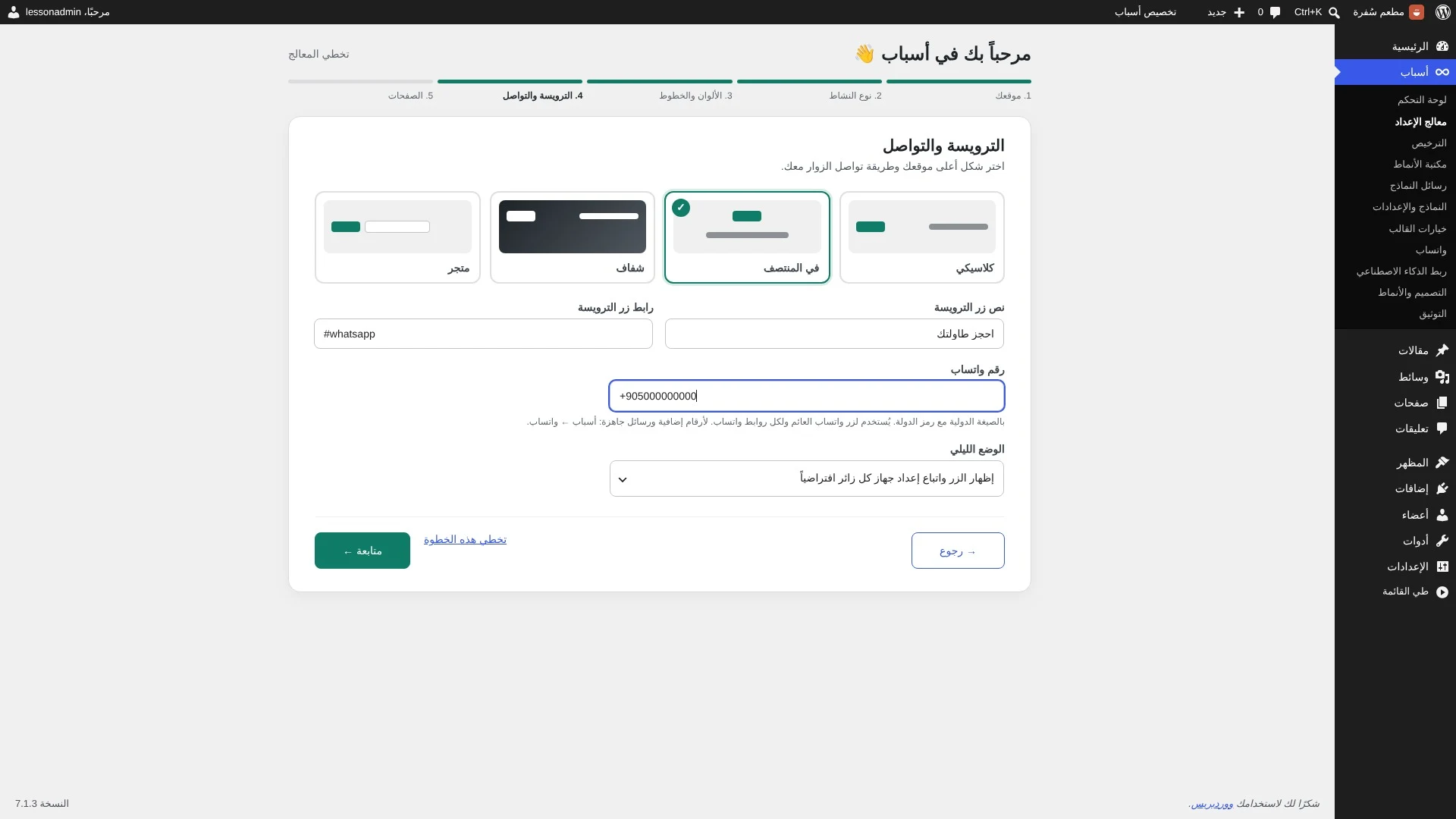
الخطوة 4: الترويسة والتواصل
الترويسة هي الشريط العلوي في موقعك. اختر شكلها (كلاسيكي، في المنتصف، شفاف، متجر)، واكتب نص الزر ورابطه، مثل «احجز طاولتك». ثم أضف رقم واتساب ليظهر زر التواصل في كل صفحات موقعك، وأخيراً اختر طريقة عمل الوضع الليلي.
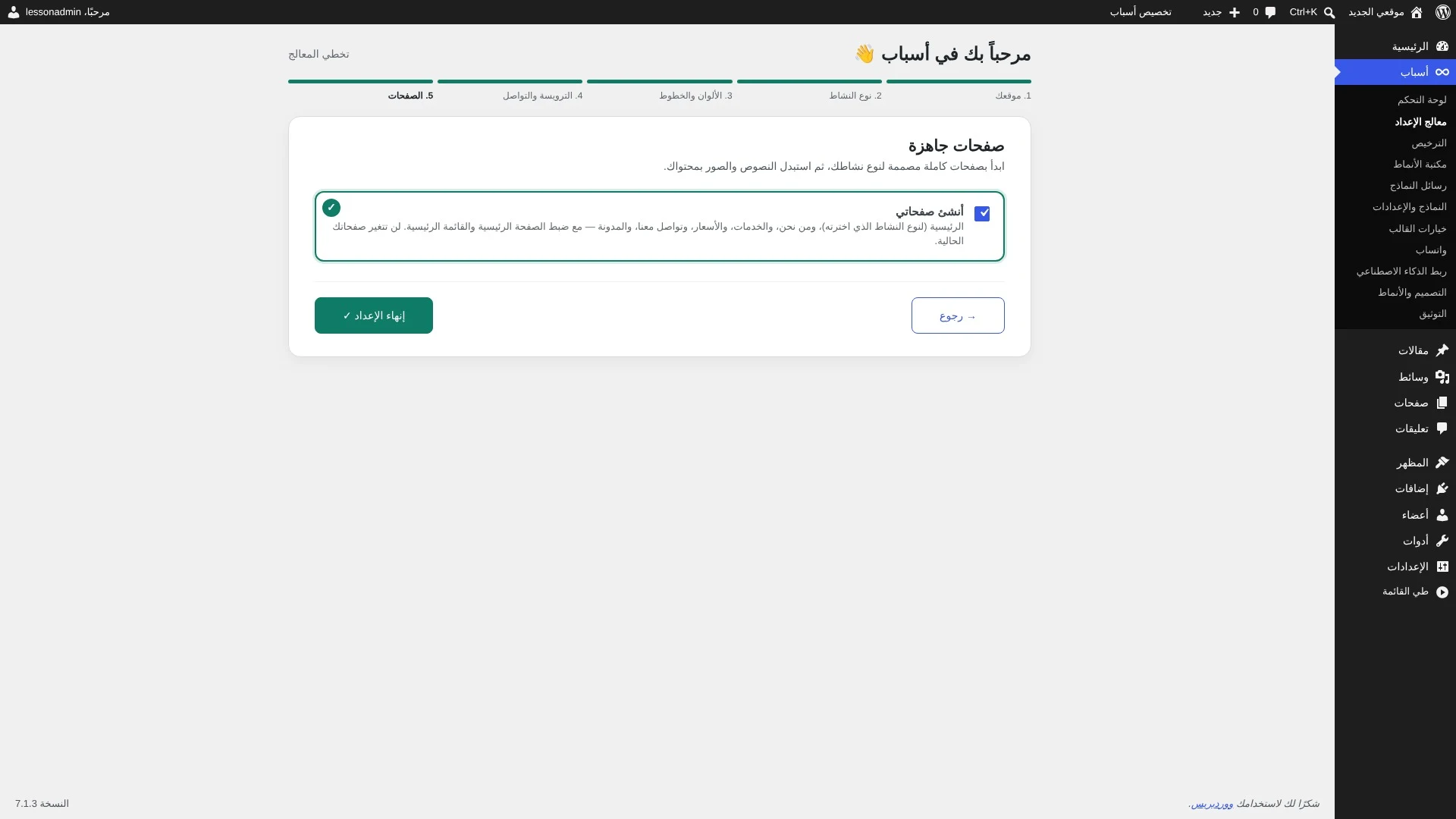
الخطوة 5: الصفحات الجاهزة
فعّل أنشئ صفحاتي، فينشئ لك قالب أسباب الصفحة الرئيسية ومن نحن والخدمات والأسعار والمدونة وتواصل معنا، مع القائمة الرئيسية. هذه الخطوة تحتاج ترخيصاً مفعّلاً.
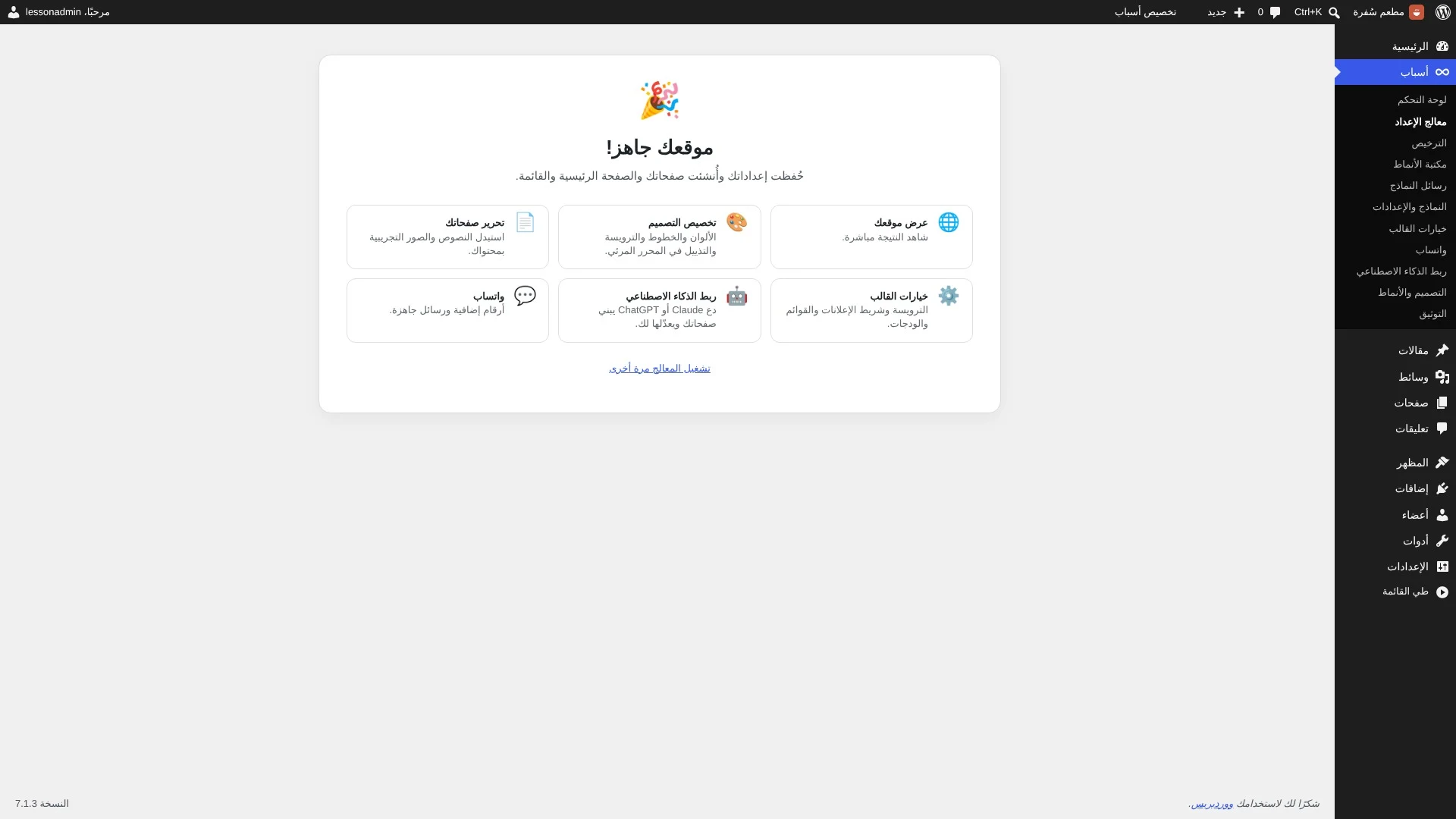
النتيجة: موقعك جاهز
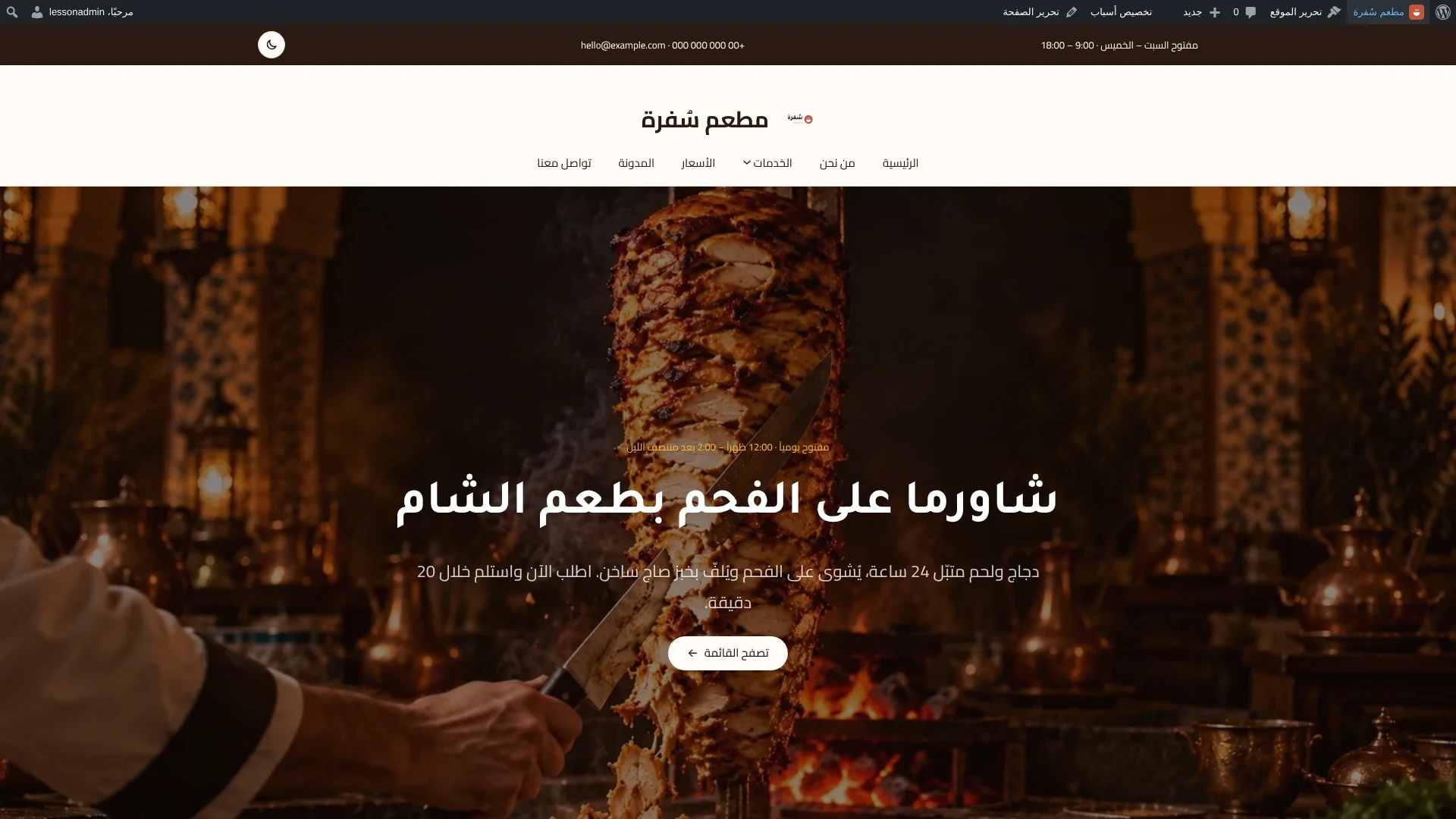
اضغط إنهاء الإعداد ✓، فتظهر شاشة «موقعك جاهز!» مع اختصارات لتعديل الصفحات والتصميم وواتساب. افتح موقعك، وستجد الصفحات والألوان والشعار وزر واتساب في مكانها.
حل مشكلة: «لم يُحفظ رقم واتساب»
تظهر هذه الرسالة عندما يُكتب الرقم بصيغة محلية، مثل 05XXXXXXXXX.
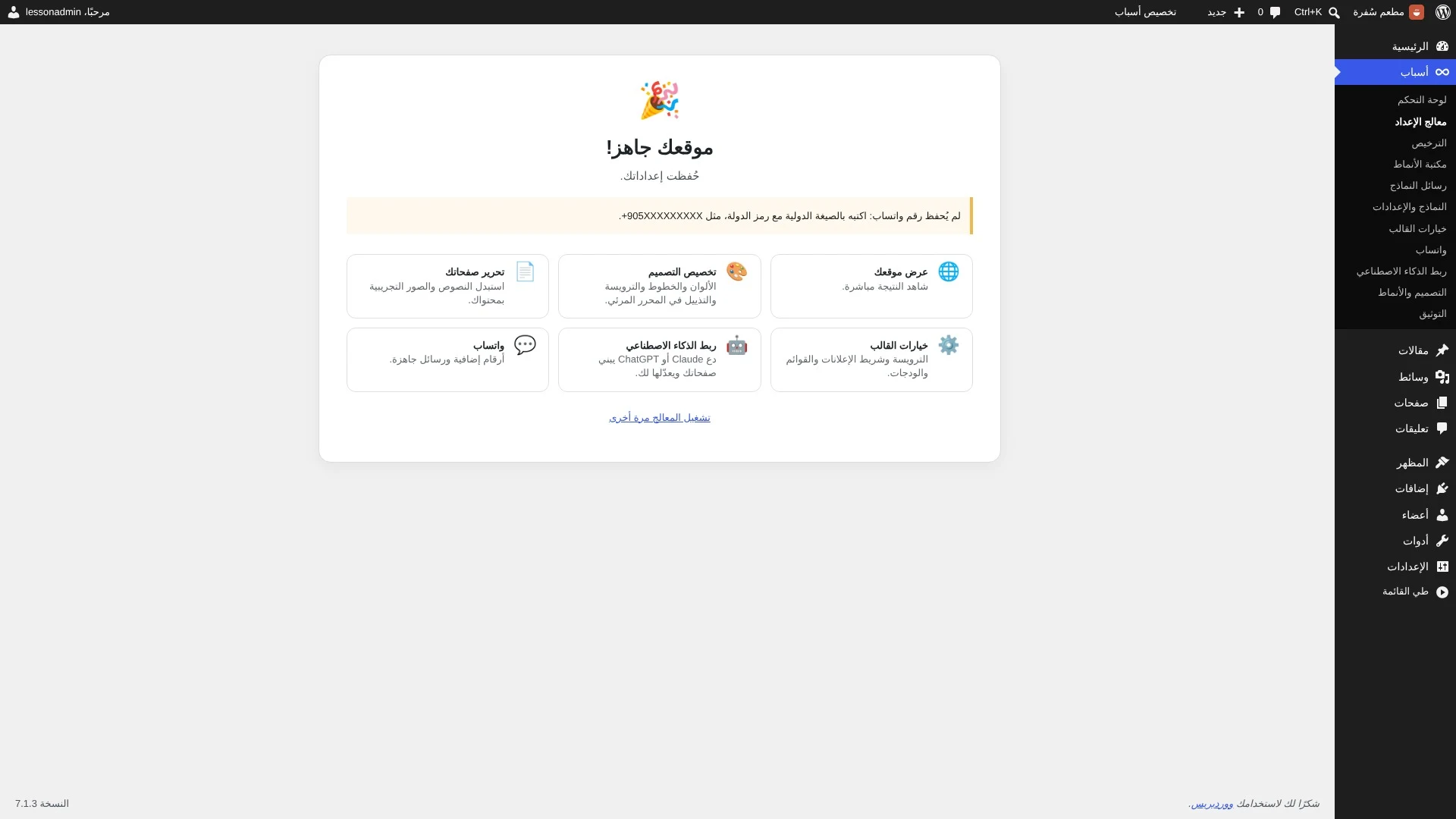
الحل: ارجع إلى خطوة الترويسة واكتب الرقم بالصيغة الدولية: إشارة + ثم رمز دولتك ثم رقمك كاملاً بدون الصفر الأول، مثل +905XXXXXXXXX، ثم أنهِ الإعداد من جديد.
أسئلة شائعة
هل يمكنني تشغيل المعالج مرة أخرى؟
نعم، من أسباب ← معالج الإعداد، أو من رابط «تشغيل المعالج مرة أخرى» في شاشة النهاية. إعداداتك السابقة تظهر محفوظة، والصفحات لا تتكرر إلا إذا فعّلت «أنشئ صفحاتي» مرة ثانية.
هل يحذف المعالج محتوى موقعي الحالي؟
لا. المعالج يضيف صفحات جديدة ويضبط الإعدادات فقط، ولا يحذف أي صفحة أو مقالة موجودة.
لماذا خطوة الصفحات معطلة عندي؟
لأنها تحتاج ترخيص قالب أسباب مفعّلاً. فعّله من أسباب ← الترخيص كما في الدرس الأول.
الدرس القادم
في الدرس الثالث نبني متجراً إلكترونياً كاملاً في 15 دقيقة بقالب أسباب: المفضلة، وعيّنات الألوان، والعرض السريع، وشريط الشحن المجاني. لم تشترِ قالب أسباب بعد؟ شاهد الأسعار أو جرّب العرض الحي.




اترك تعليقاً