

في هذا الدرس، وهو الأول في سلسلة شرح قالب أسباب، نثبّت القالب على موقع ووردبريس خطوة بخطوة، ثم نفعّل الترخيص لتصلك التحديثات تلقائياً. تحتاج فقط موقع ووردبريس (الإصدار 6.6 أو أحدث) وملف القالب الذي اشتريته. الوقت المتوقع: أقل من 5 دقائق.
قبل أن تبدأ: ملف القالب ومفتاح الترخيص
بعد الشراء يصلك بريد فيه رابط تحميل القالب ومفتاح الترخيص. وتجدهما أيضاً في أي وقت من حسابك على أسباب ماركت:
- التحميلات: حمّل ملف
asbab.zip. - تراخيصي: انسخ مفتاح الترخيص (يبدأ بـ ASBAB-).
انتبه: لا تفك ضغط الملف. ووردبريس يحتاجه كما هو بصيغة zip.
الخطوة 1: افتح صفحة القوالب
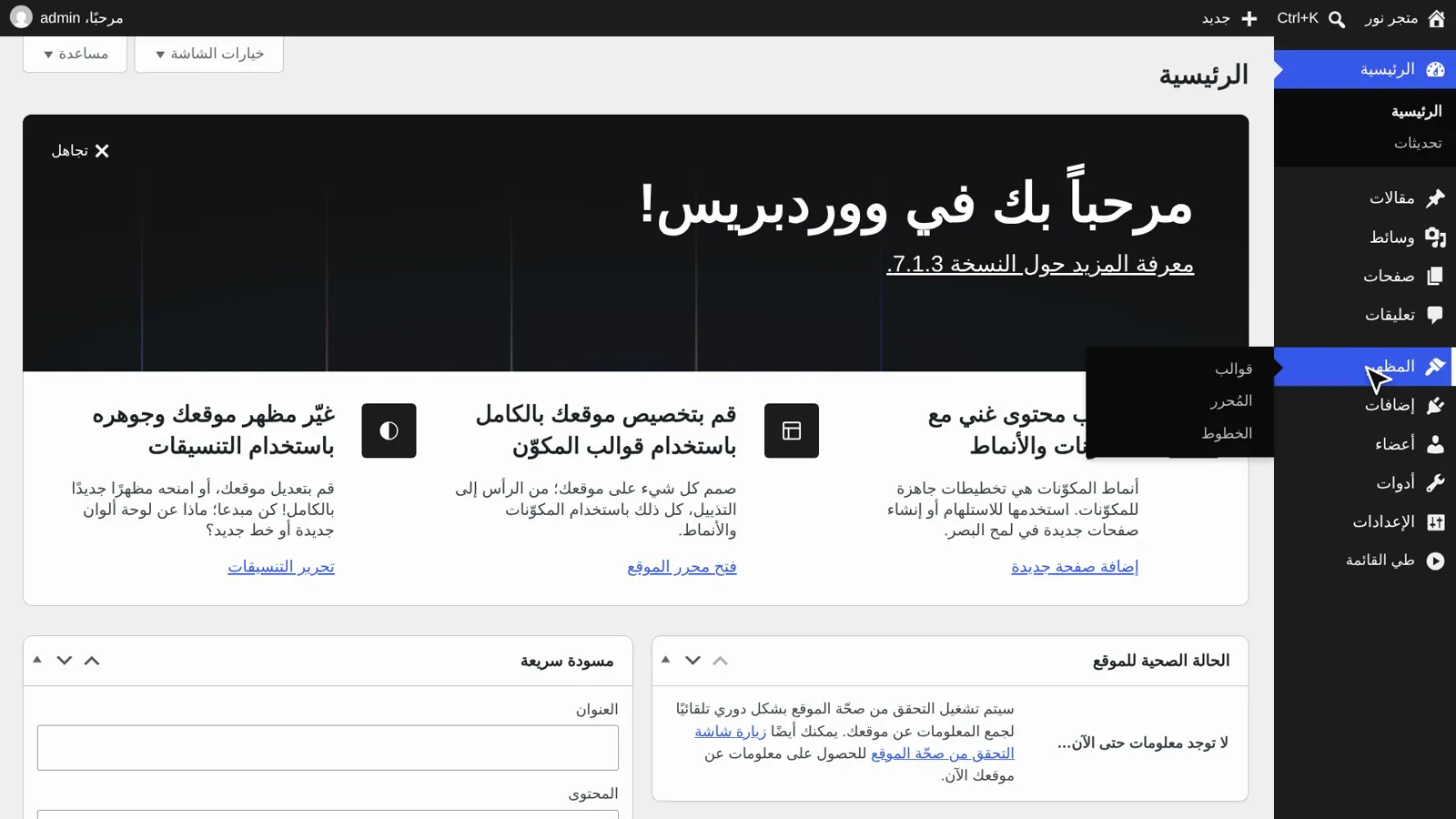
ادخل إلى لوحة تحكم موقعك، ومن القائمة الجانبية اختر المظهر ← قوالب.
الخطوة 2: إضافة قالب ← رفع قالب
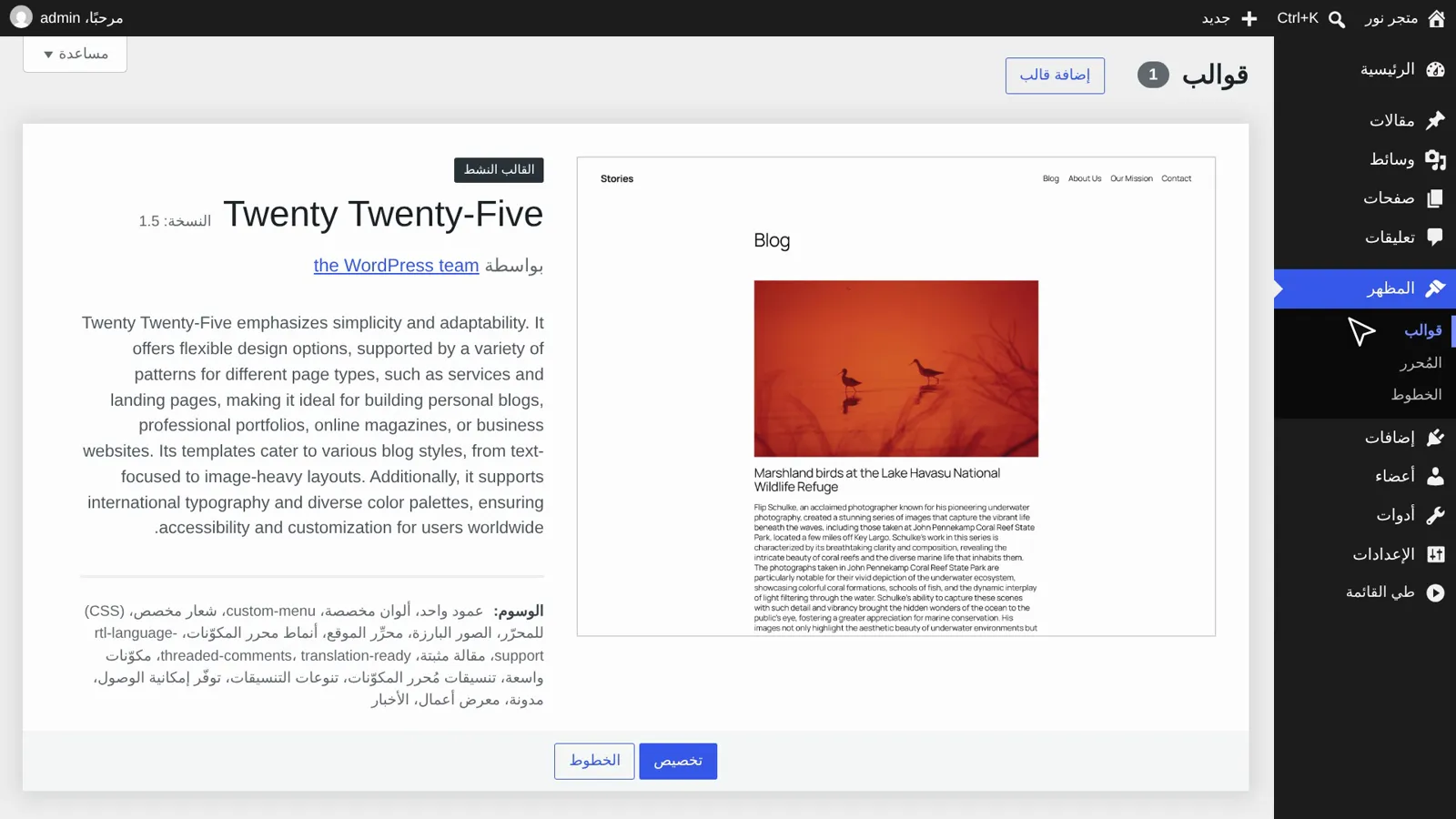
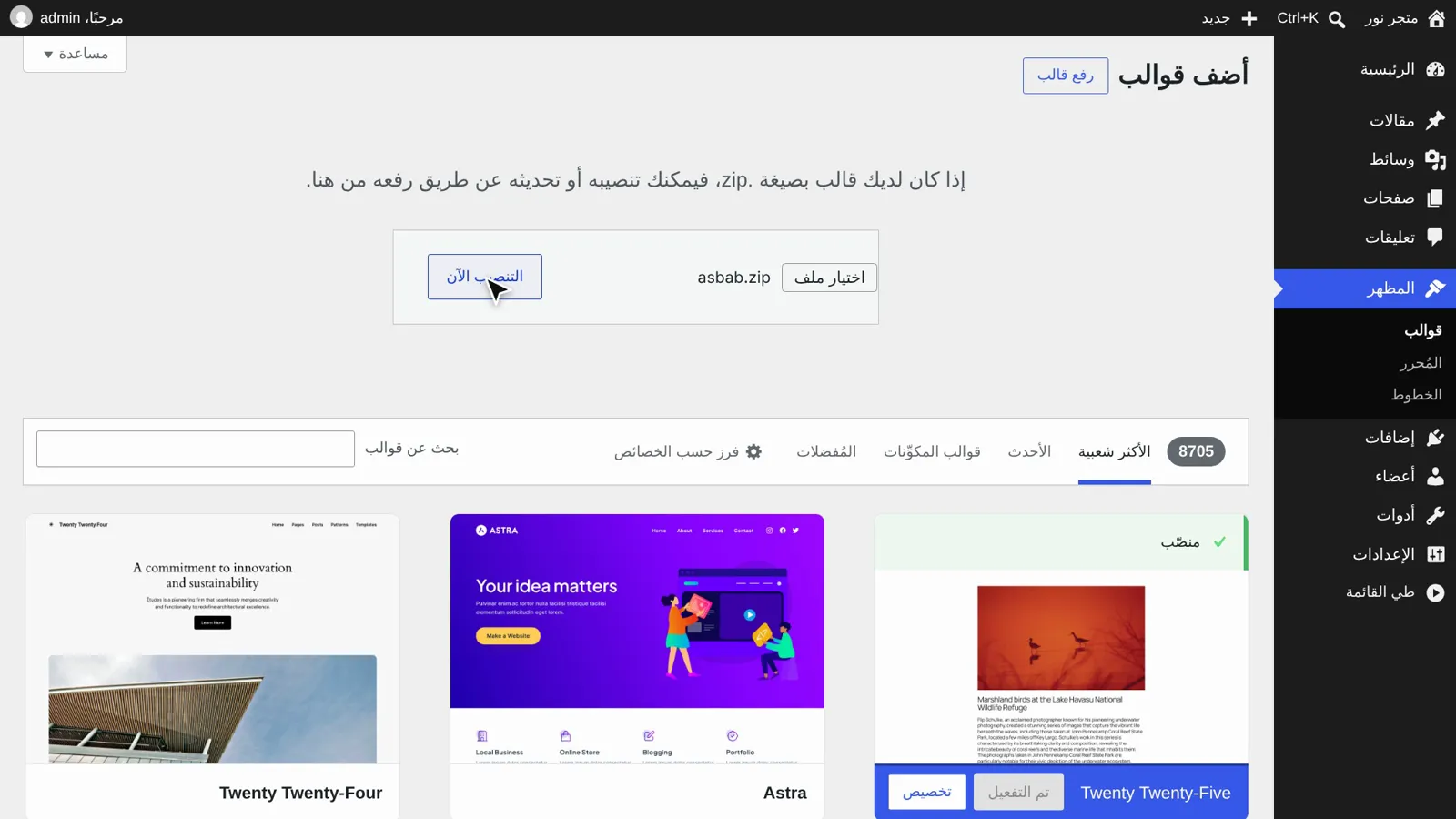
اضغط زر إضافة قالب في أعلى الصفحة، ثم رفع قالب.
الخطوة 3: اختر الملف واضغط «التنصيب الآن»
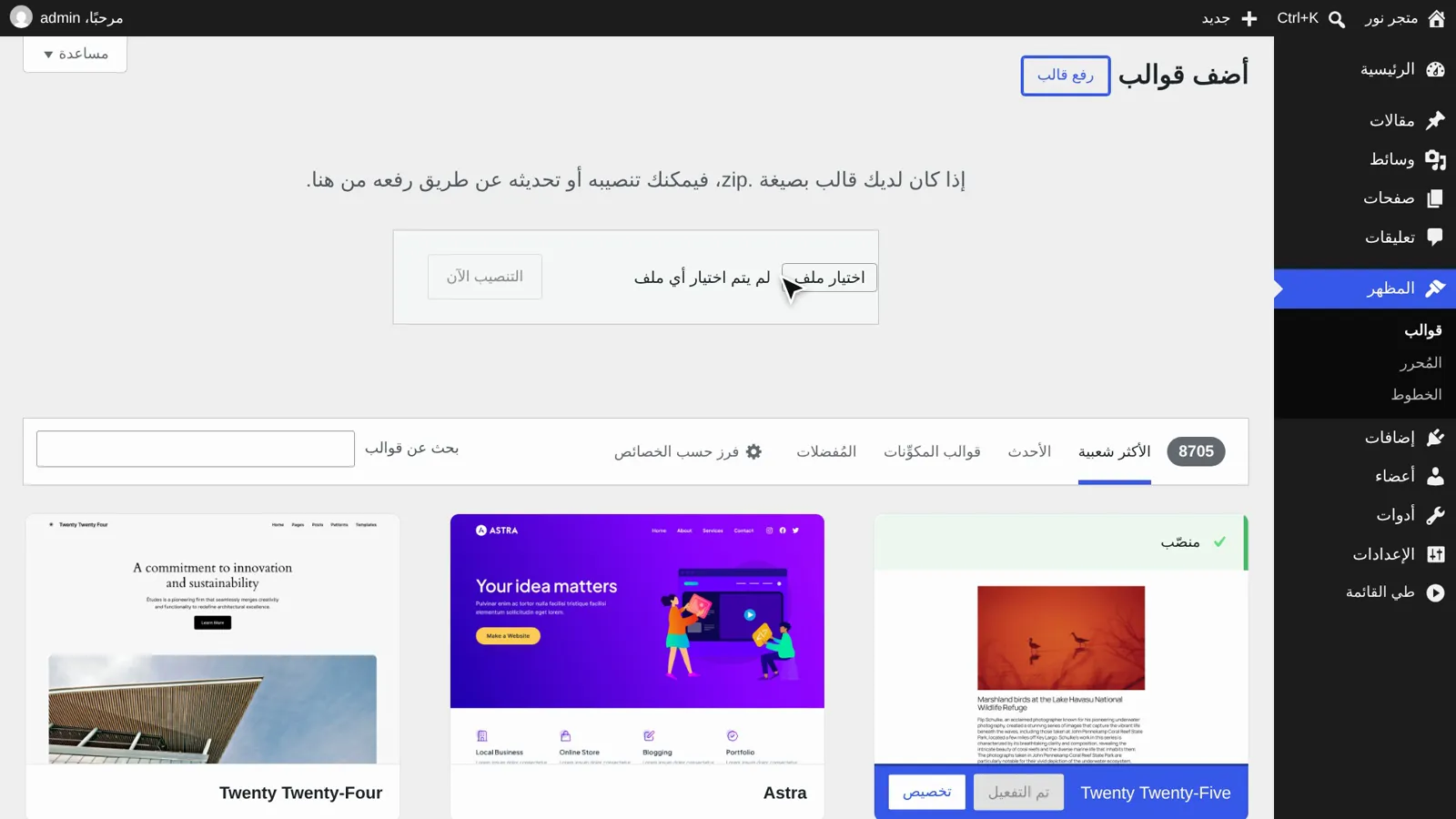
اضغط اختيار ملف، وحدد ملف asbab.zip من جهازك، ثم اضغط التنصيب الآن.
الخطوة 4: فعّل القالب
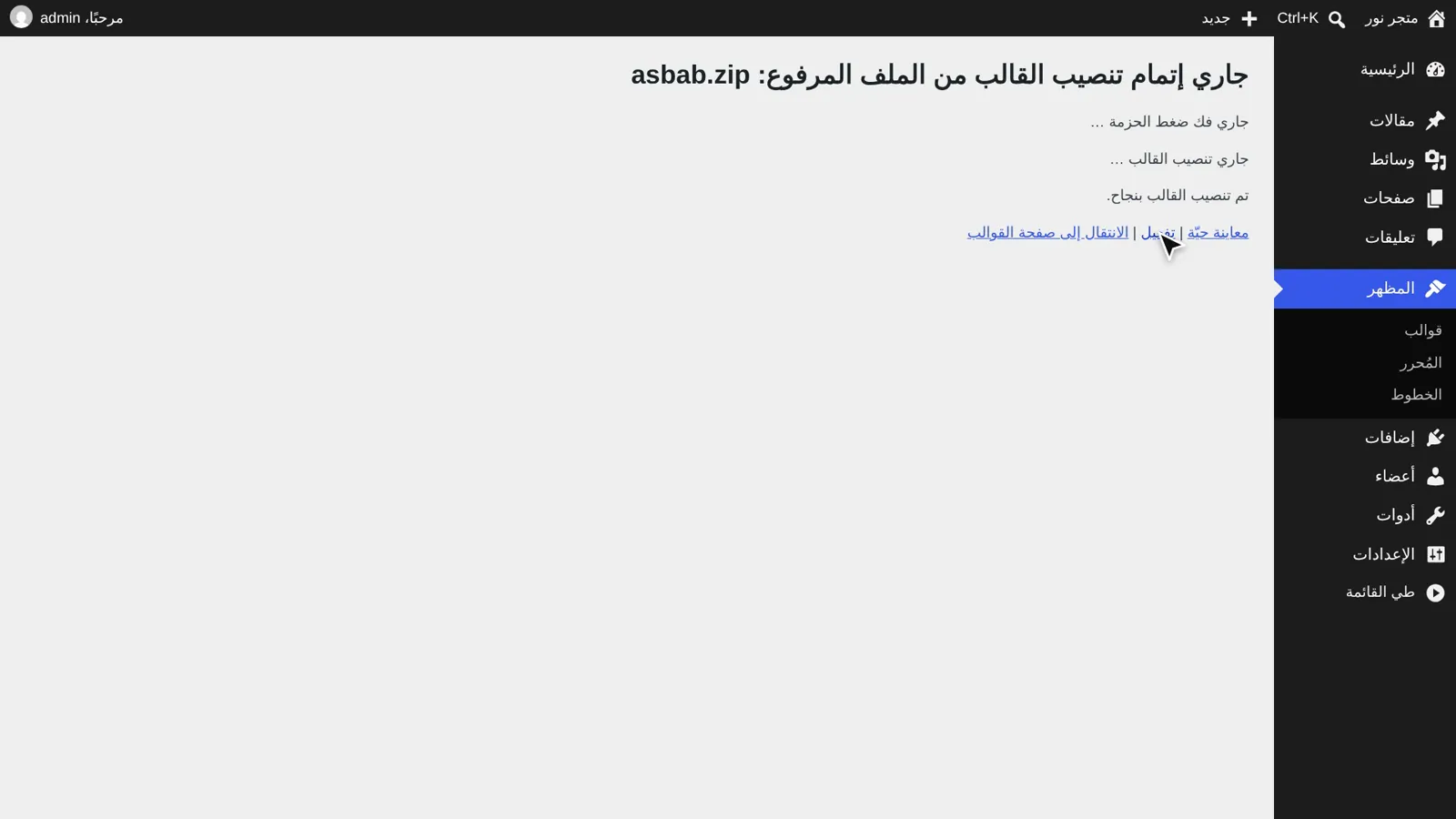
انتظر لحظات حتى يرفع ووردبريس الملف ويثبته. عندما تظهر رسالة «تم تنصيب القالب بنجاح» اضغط تفعيل.
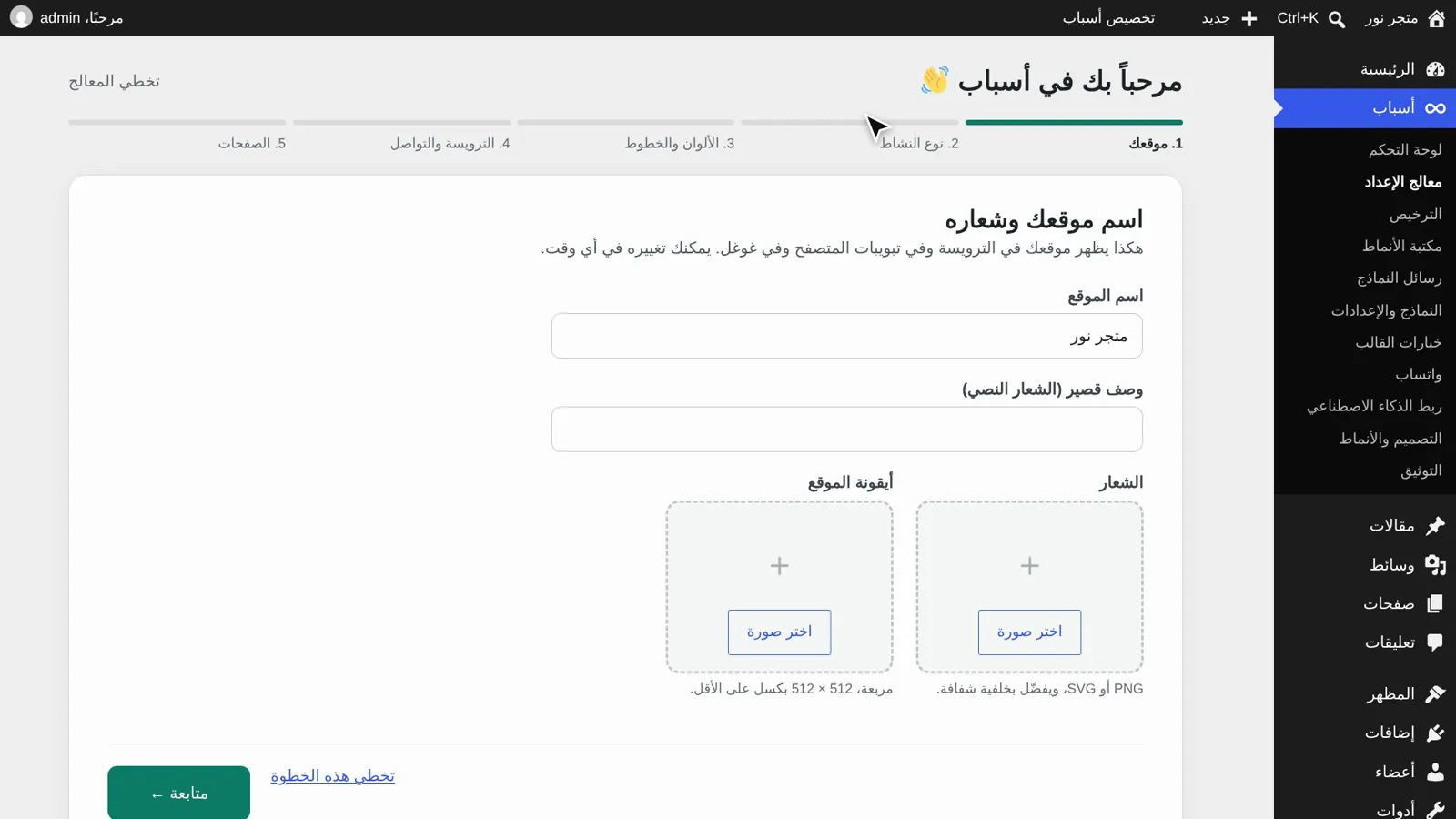
بمجرد التفعيل يفتح معالج الإعداد تلقائياً لتجهيز الشعار والألوان والصفحات. نشرحه بالتفصيل في الدرس القادم، ويمكنك تخطيه الآن والعودة إليه في أي وقت.
الخطوة 5: فعّل الترخيص
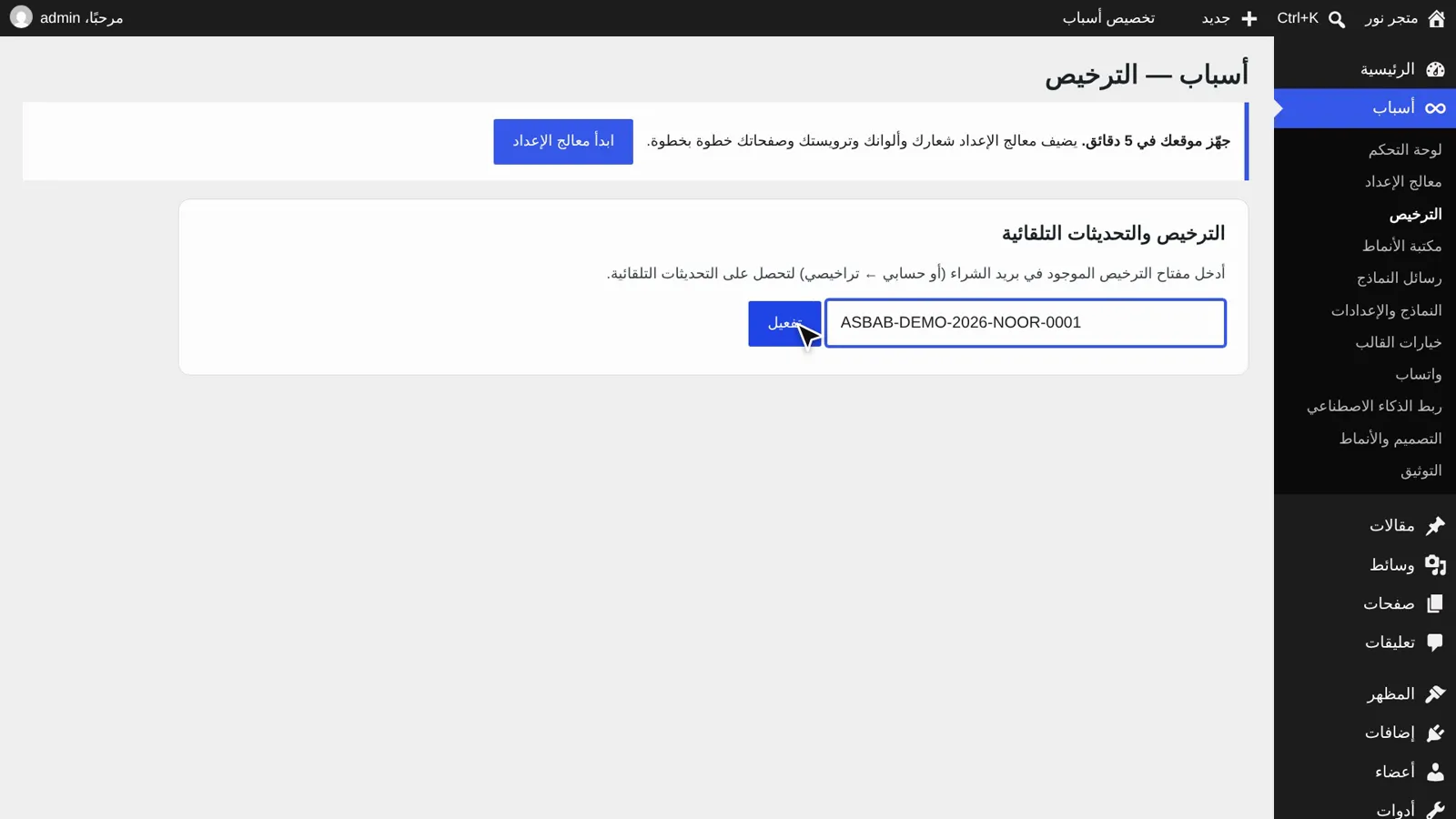
من القائمة الجانبية افتح أسباب ← الترخيص، والصق المفتاح في الحقل، ثم اضغط تفعيل.
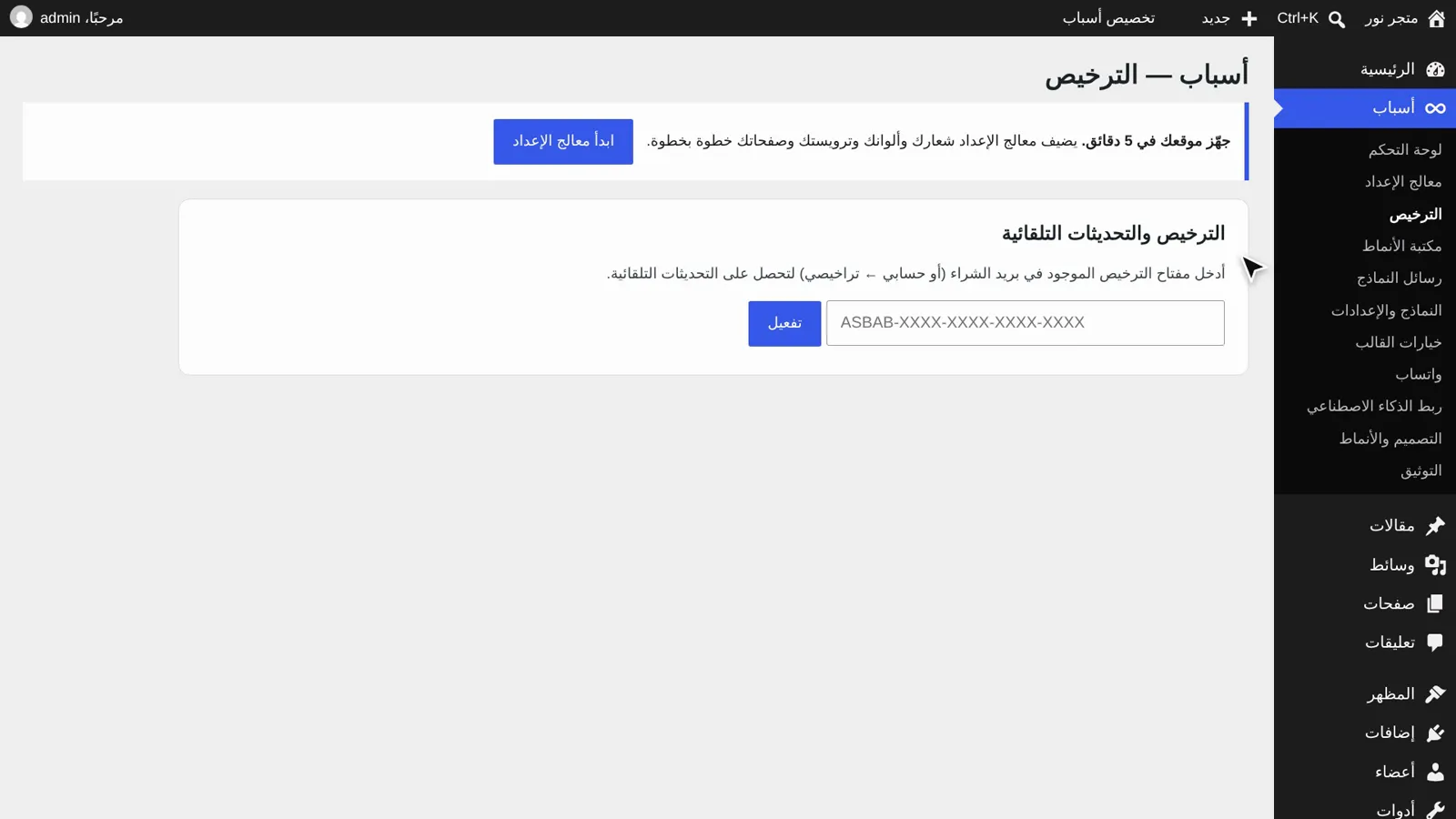
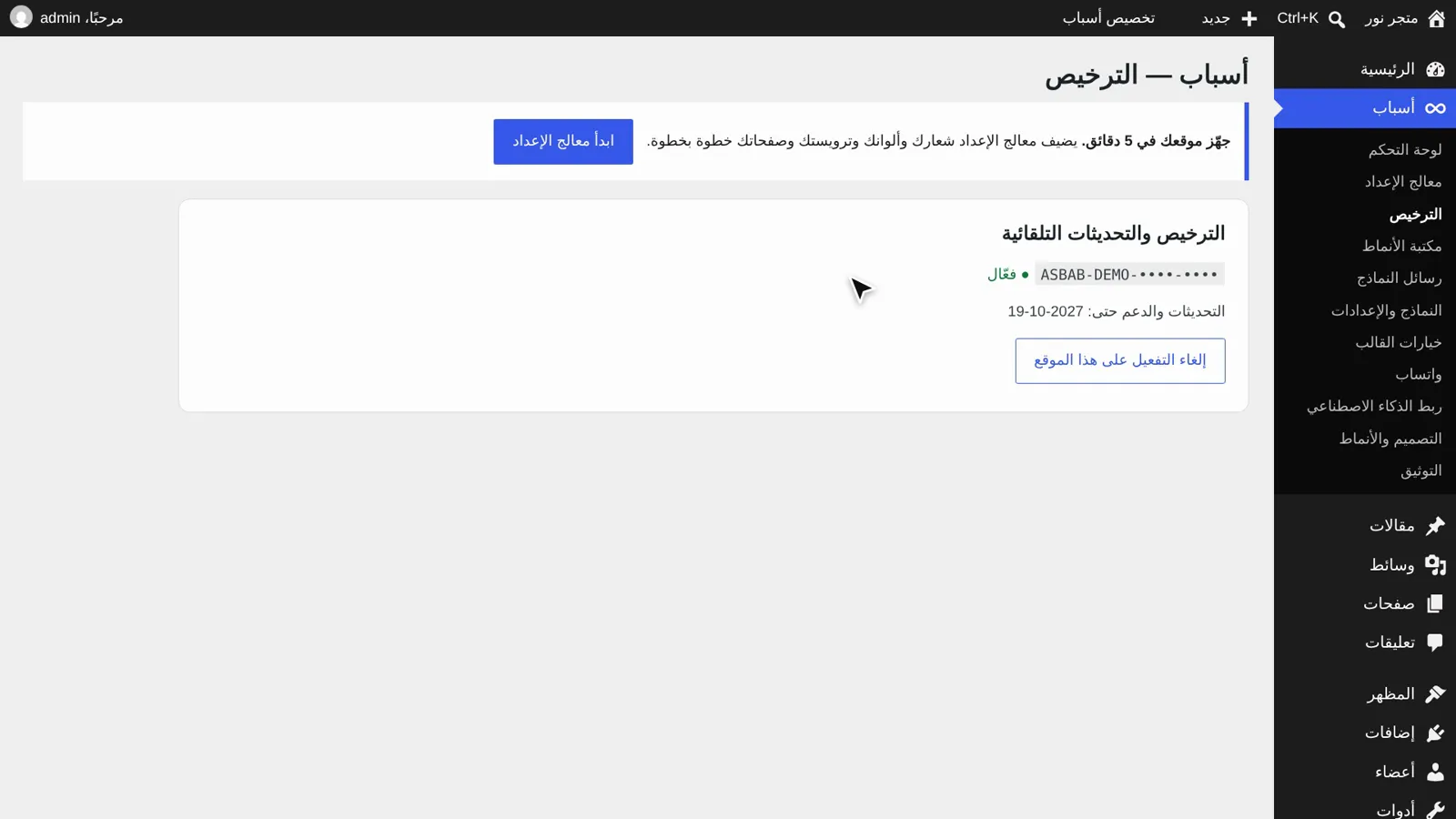
ستظهر كلمة فعّال باللون الأخضر مع تاريخ انتهاء التحديثات والدعم. من الآن تصلك تحديثات القالب تلقائياً من الرئيسية ← التحديثات مثل أي قالب آخر.
نقل الترخيص إلى موقع آخر
اضغط إلغاء التفعيل على هذا الموقع من نفس الصفحة (أو من «تراخيصي» في حسابك)، ثم فعّل المفتاح على الموقع الجديد. مواقع التطوير المحلية لا تُحسب من عدد مواقع ترخيصك.
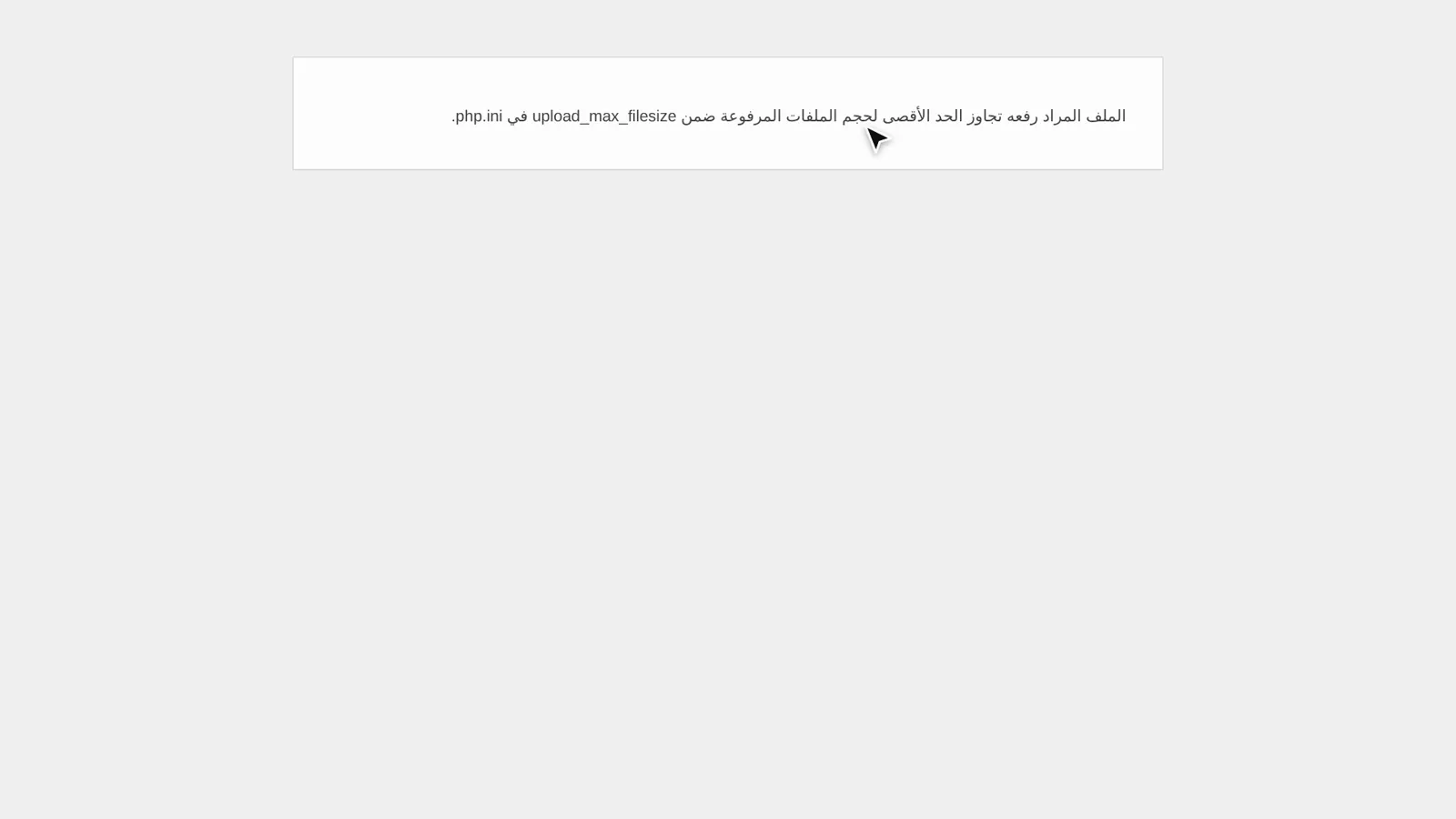
حل مشكلة: «الملف المراد رفعه تجاوز الحد الأقصى»
إذا ظهرت هذه الرسالة عند الرفع، فاستضافتك تضع حداً صغيراً لحجم الملفات المرفوعة.
- اطلب من الدعم الفني لاستضافتك رفع قيمة
upload_max_filesizeوpost_max_size(مثلاً إلى 64M)، ثم أعد الرفع. - أو فك ضغط
asbab.zipعلى جهازك، وارفع مجلدasbabإلىwp-content/themesعبر مدير الملفات في لوحة الاستضافة، ثم فعّله من المظهر ← قوالب.
أسئلة شائعة
هل أحتاج تثبيت إضافات قبل القالب؟
لا. القالب يعمل مباشرة بعد التفعيل، ومعالج الإعداد يقترح عليك ما تحتاجه (مثل ووكومرس إن كان موقعك متجراً).
هل يبقى القالب يعمل إذا انتهت سنة التحديثات؟
نعم، يبقى يعمل بكل مميزاته. فقط تتوقف التحديثات التلقائية والدعم حتى تجدد الترخيص بسعر مخفّض.
رفعت الملف وظهر خطأ «الحزمة لا يمكن تثبيتها»؟
غالباً رفعت ملف الحزمة الكاملة أو ملفاً مفكوك الضغط. ارفع ملف asbab.zip نفسه كما حمّلته من صفحة التحميلات.
الدرس القادم
في الدرس الثاني نستخدم معالج الإعداد لنضيف الشعار والألوان والخطوط والصفحات الجاهزة، فيصبح موقعك جاهزاً في 5 دقائق. لم تشترِ القالب بعد؟ شاهد الأسعار أو جرّب العرض الحي.

اترك تعليقاً