

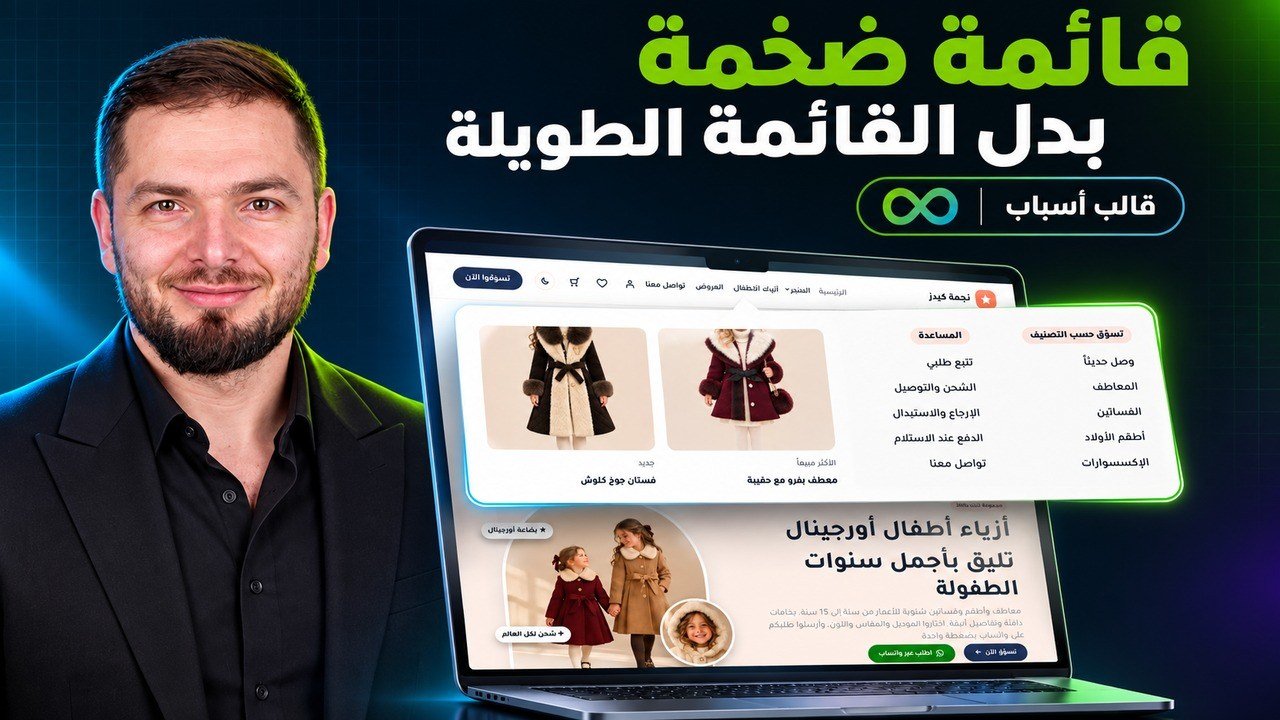
أول ما يراه الزائر في موقعك: أعلى الصفحة. إن لم يجد طريقه في ثوانٍ غادر. في الدرس العاشر من سلسلة شرح قالب أسباب نرتب واجهة الموقع من الأعلى إلى الأسفل: الترويسة، ثم القائمة، ثم التذييل، بلا كود وبلا أي إضافة. مثالنا متجر أزياء الأطفال التوضيحي «نجمة كيدز» من الدرس التاسع.

ماذا ستتعلم؟
- أربعة أشكال للترويسة تختارها بضغطة، ومفاتيح عناصرها.
- شريط الإعلان فوق الترويسة لعرضك أو خبرك.
- تعديل الشعار والقائمة من محرر الموقع.
- القائمة الضخمة: لوحتان جاهزتان، وثلاثة عروض، وشكلها على الجوال.
- التذييل بتصميمين، وقالبا صفحات الهبوط.
- تعديل القائمة بجملة مع Claude.
1. أربعة أشكال للترويسة
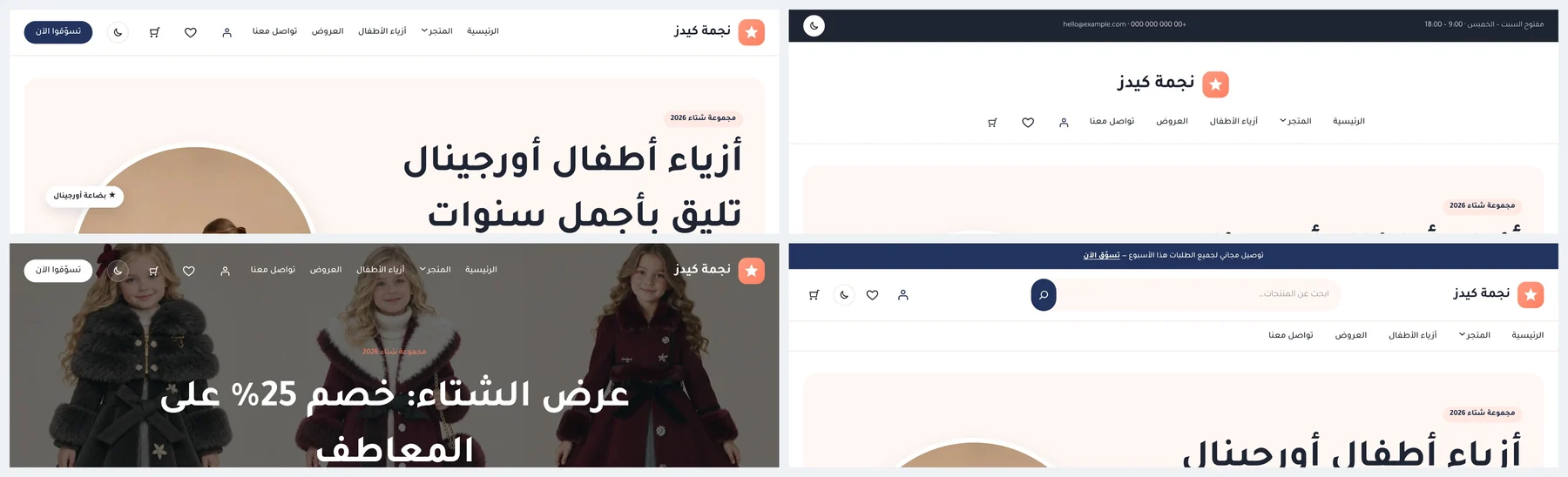
من لوحة التحكم افتح: أسباب ← خيارات القالب ← الترويسة. تجد أربعة أشكال، تختار واحدًا ثم تضغط «حفظ الإعدادات»:
- كلاسيكي: الشعار في جهة، والقائمة والأزرار في الجهة الأخرى.
- في المنتصف: الشعار في المنتصف والقائمة تحته، مع شريط علوي لساعات العمل ووسائل التواصل.
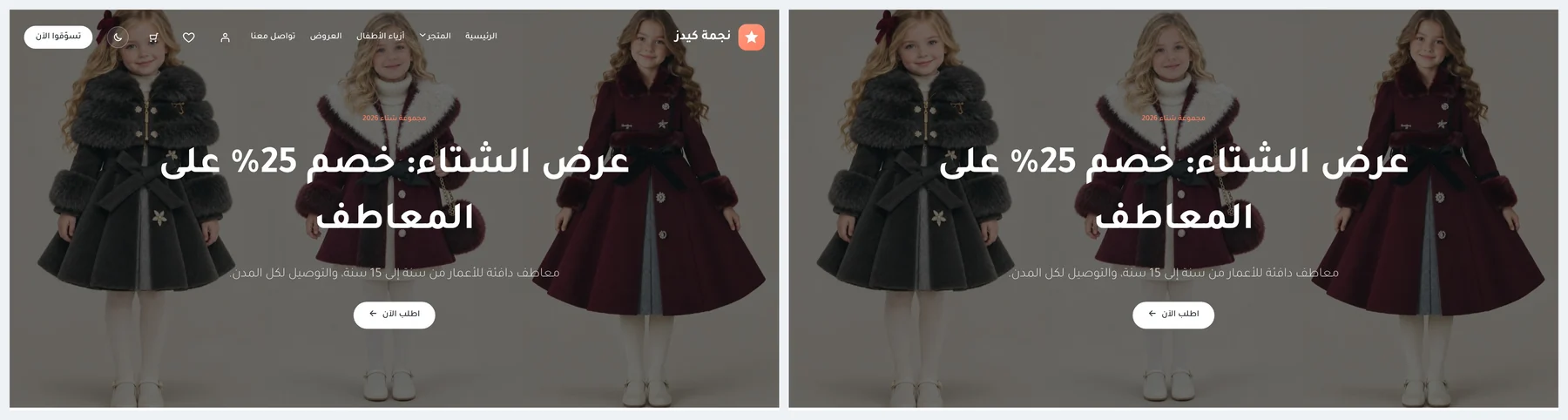
- شفاف: يطفو فوق القسم الأول، ويناسب الصفحات التي تبدأ بصورة غلاف داكنة. تختار أين يظهر: في الصفحة الرئيسية فقط أو في غيرها.
- متجر: شريط بحث كبير عن المنتجات مع الحساب والسلة، والقائمة في سطر تحته.
2. مفاتيح الترويسة
في الصفحة نفسها قسم «عناصر الترويسة»: ترويسة ثابتة تبقى في الأعلى أثناء التمرير، وزر البحث، والسلة، وأيقونة الحساب، وزر الدعوة لإجراء. تكتب نص الزر ورابطه (ويمكن أن يكون الرابط #whatsapp ليفتح واتساب)، وتحدد عرض الشعار بالبكسل.

3. شريط الإعلان
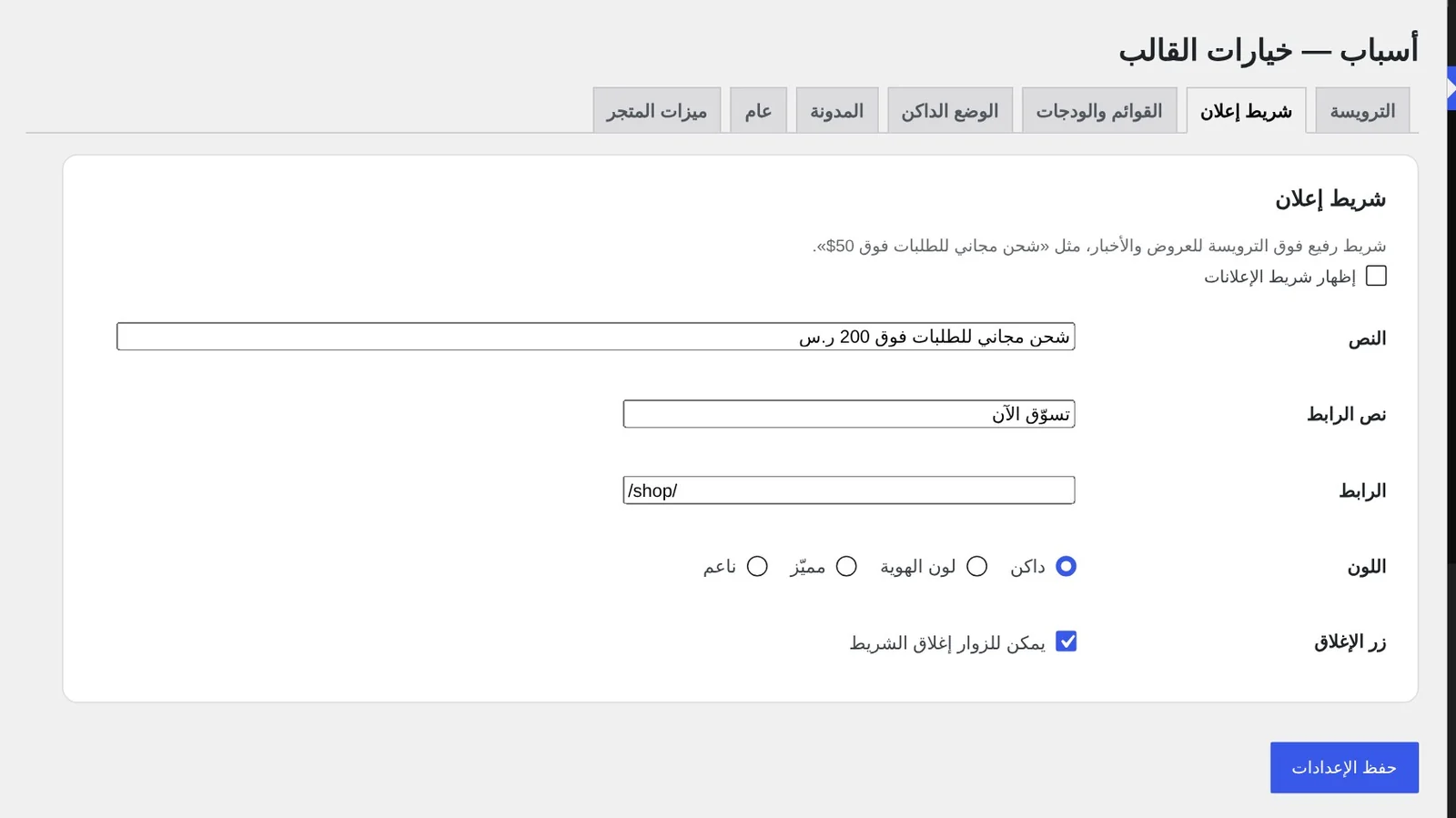
سطر رفيع فوق الترويسة لعرضك أو خبرك، مثل «شحن مجاني للطلبات فوق 200 ر.س». من تبويب «شريط إعلان» في خيارات القالب تفعّله، وتكتب النص ونص الرابط والرابط، وتختار واحدًا من أربعة ألوان. والزائر يغلقه متى شاء، ويتذكر متصفحه ذلك فلا يعود الشريط للظهور له.

4. الشعار والقائمة من محرر الموقع
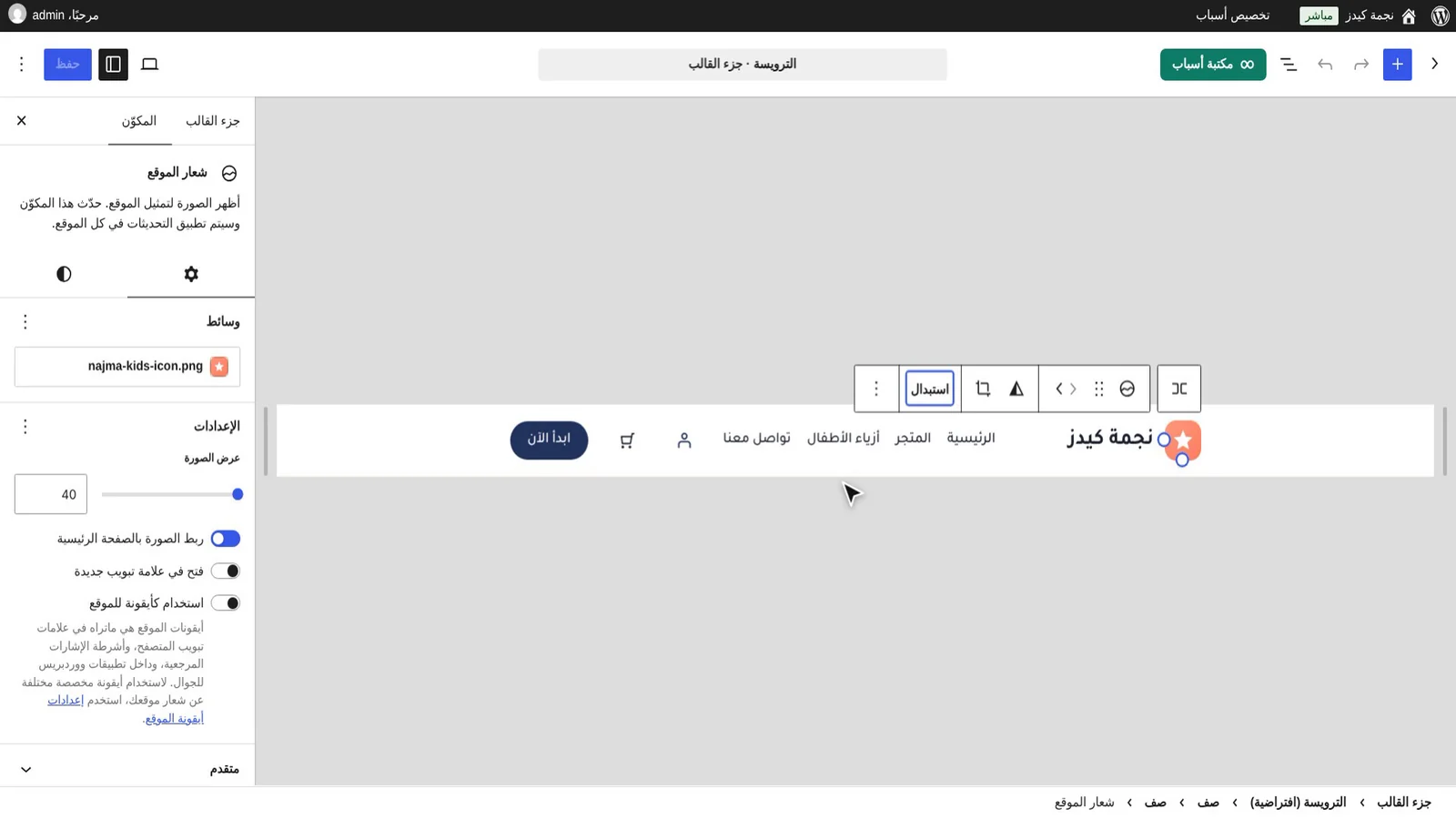
افتح المظهر ← المحرر ثم جزء القالب «الترويسة». تضغط مكان الشعار ثم «استبدال» لترفع شعارك، ويتغير في كل الموقع.
ولإضافة عنصر إلى القائمة: تضغط القائمة ثم علامة +، وتكتب اسم الصفحة فتختارها من النتائج. وبالطريقة نفسها تضيف رابطًا مخصصًا، ومن شريط أدوات العنصر تضيف قائمة فرعية تحته.

5. القائمة الضخمة
بدل قائمة منسدلة طويلة يضيع فيها الزائر: لوحة كاملة بأعمدة وأيقونات وصور وأزرار. في قالب أسباب لوحتان جاهزتان: للخدمات وللمتجر.
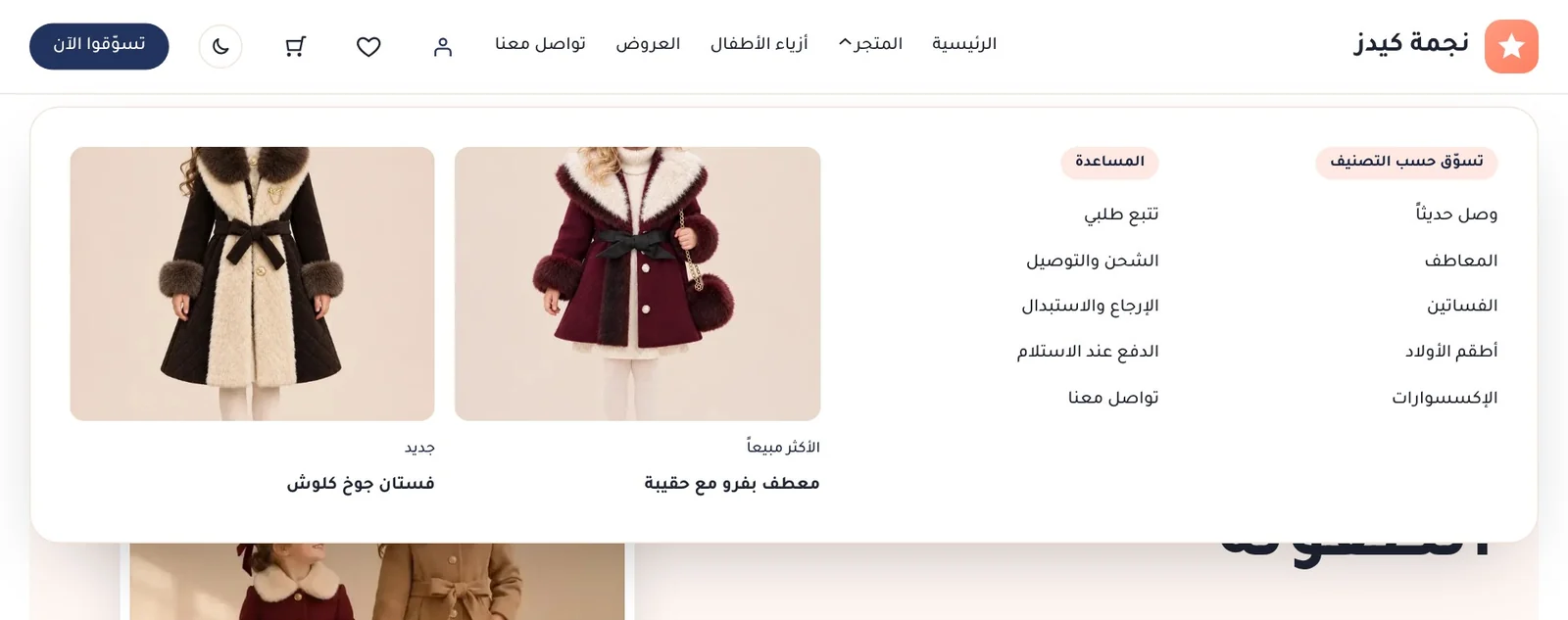
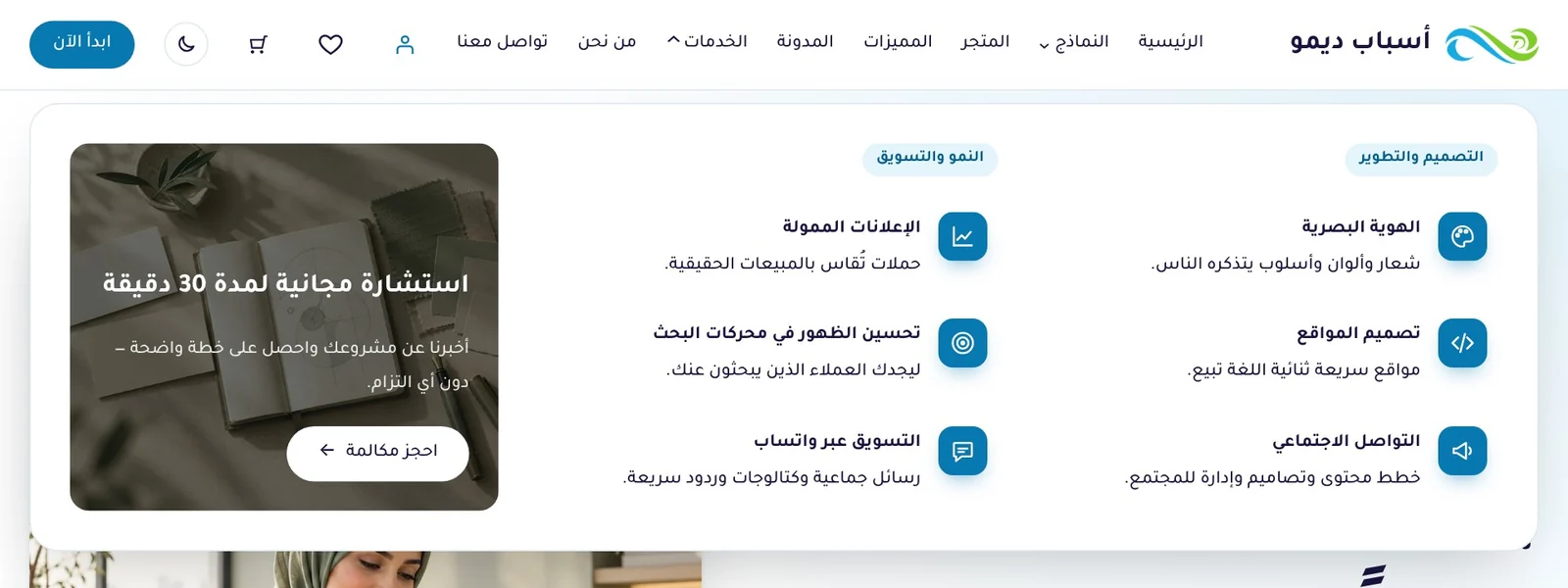
في محرر الموقع، من علامة + داخل القائمة، تضيف عنصر «قائمة ضخمة»، ثم من الشريط الجانبي تكتب عنوانه وتختار اللوحة.

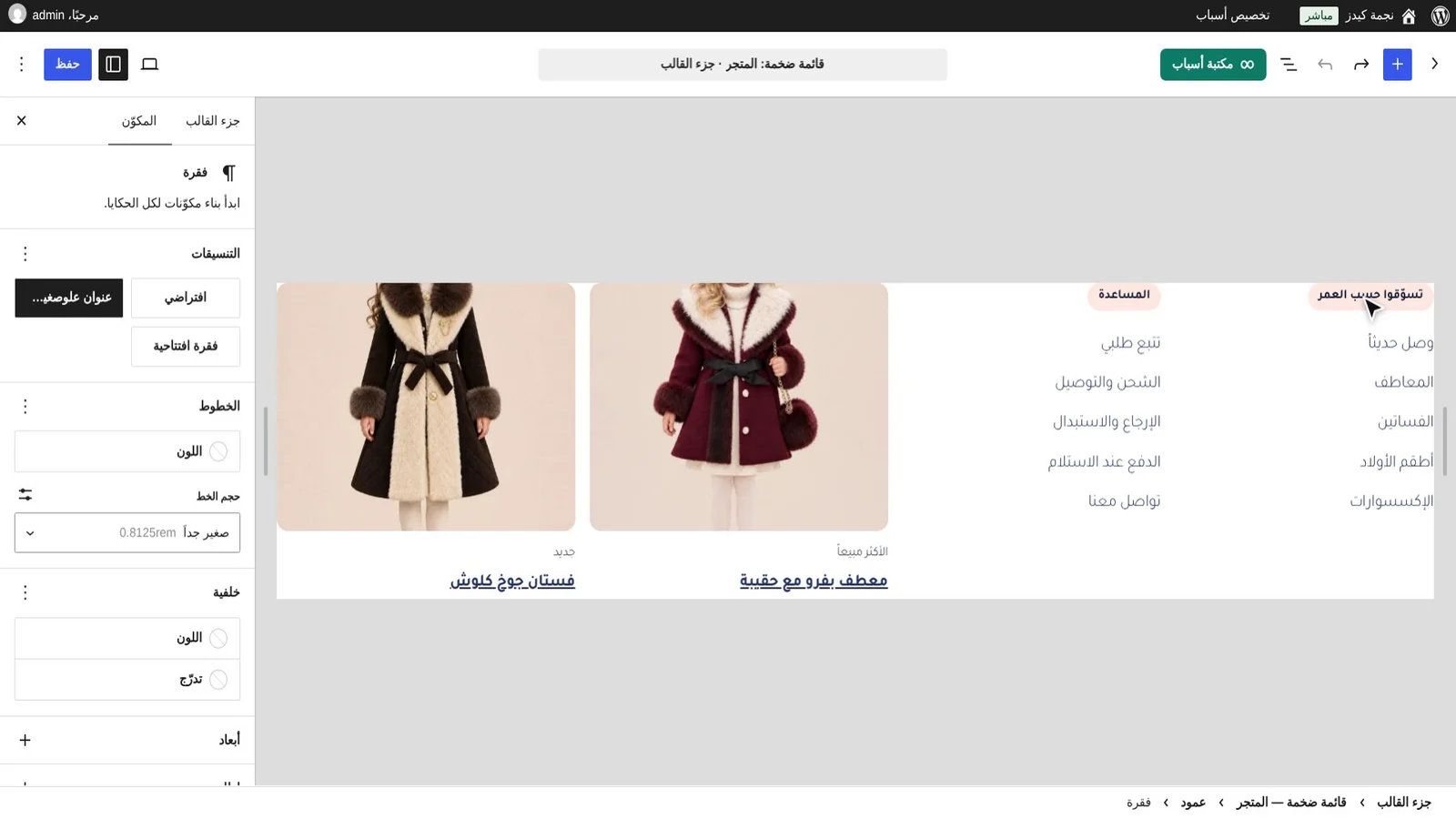
تعديل اللوحة
زر «تعديل اللوحة» يفتحها في المحرر، فتعدلها كأي صفحة: نصوص وصور وروابط. اللوحات أجزاء قالب في منطقة «القائمة الضخمة»، فيمكنك أيضًا إنشاء لوحة جديدة من الصفر.
عرض اللوحة وشكلها على الجوال
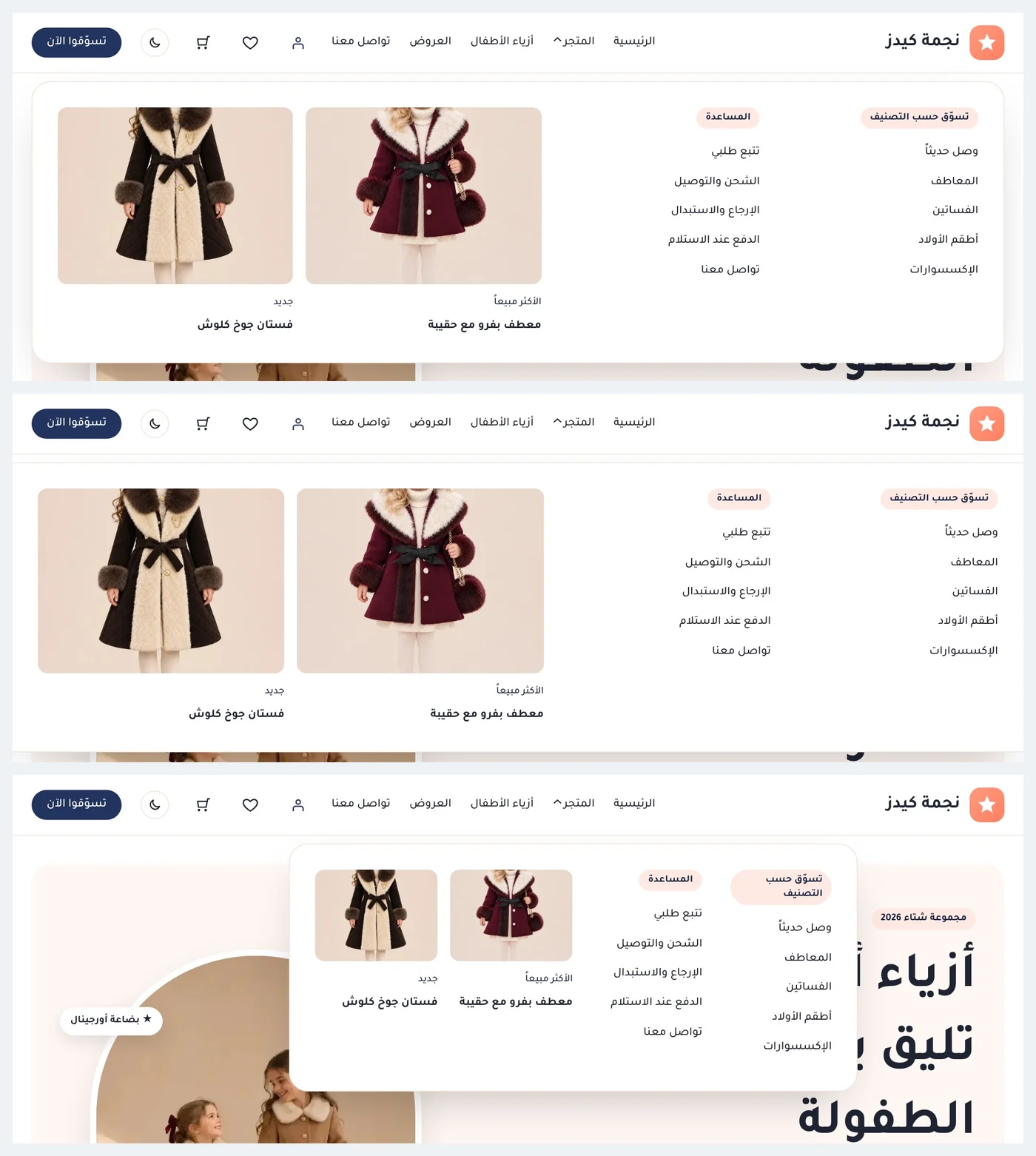
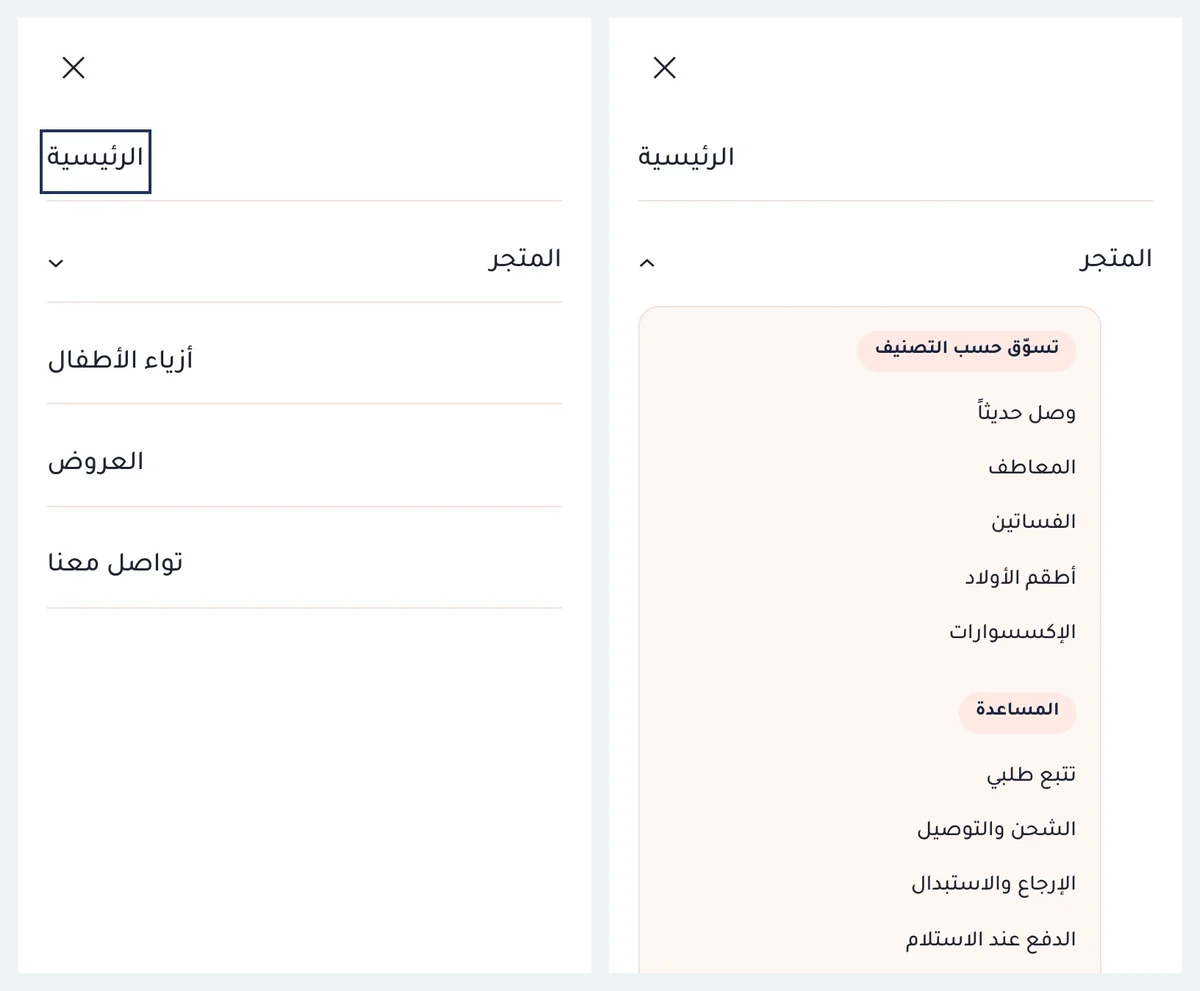
للوحة ثلاثة عروض: بعرض الترويسة، أو بعرض الشاشة كاملًا، أو مضغوطة تحت العنصر. وعلى الجوال تتحول تلقائيًا إلى قائمة قابلة للطي داخل قائمة الجوال.
6. التذييل
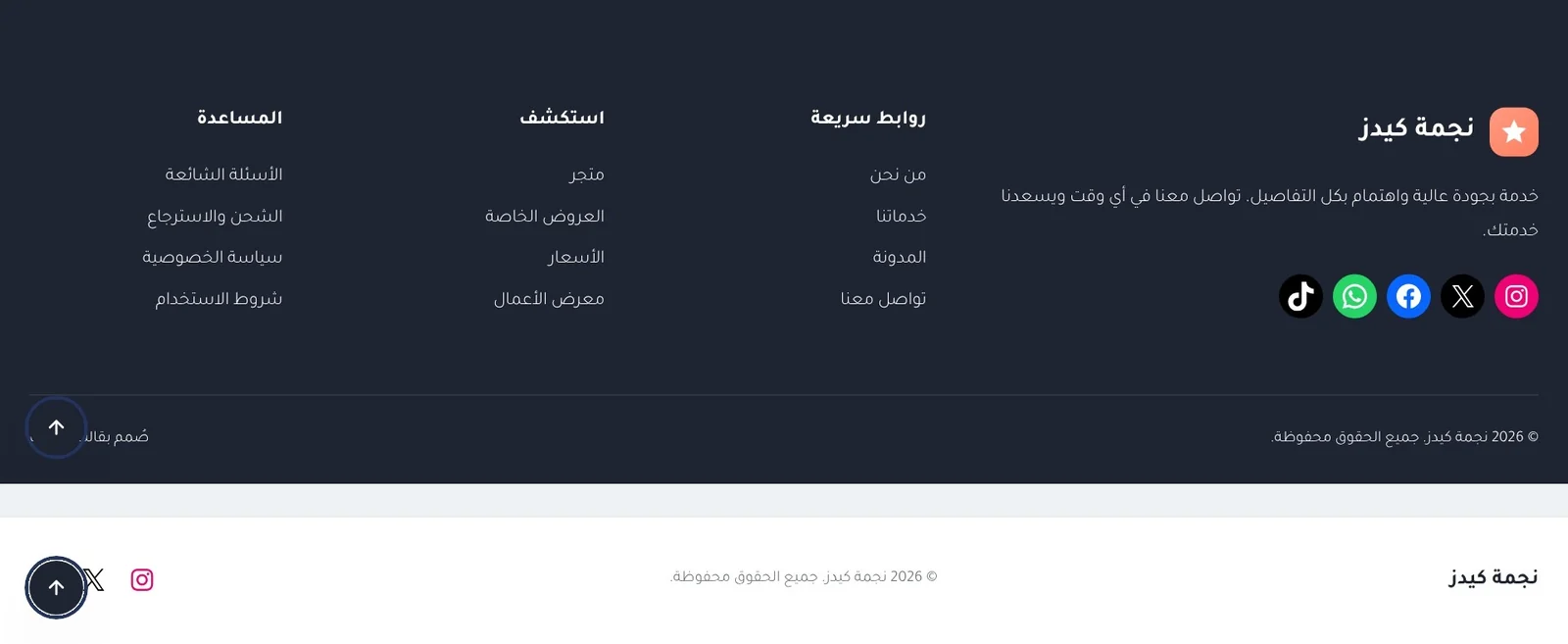
للتذييل تصميمان: بأربعة أعمدة (تعريف بالموقع وثلاثة أعمدة روابط)، ومبسّط في سطر واحد. تعدل النصوص والروابط وأيقونات التواصل مباشرة في محرر الموقع، وتبدّل بين التصميمين من زر «استبدال» على جزء التذييل. وسطر الحقوق يحدّث السنة تلقائيًا، فلا تحتاج إلى تعديله كل عام.
7. قالبا صفحات الهبوط
لصفحات العروض والإعلانات قالبان خاصان، تختار أحدهما من خانة «القالب» في محرر الصفحة: «صفحة هبوط (ترويسة شفافة)» تطفو فيها الترويسة فوق صورة الغلاف، و«صفحة فارغة» بلا ترويسة ولا تذييل، فيركز الزائر على عرضك فقط.
بجملة واحدة مع Claude
إذا ربطت موقعك بـ Claude (الدرس الرابع) تكفيك جملة: «أضف صفحة العروض إلى القائمة، واجعل المتجر قائمة ضخمة». فيعدّل القائمة في ثوانٍ.
ثلاث نصائح
- اجعل القائمة خمسة عناصر إلى سبعة، لا أكثر.
- ضع في الترويسة زرًّا واحدًا واضحًا، مثل «اطلب الآن».
- اجعل في التذييل ما يبحث عنه الزائر في آخر الصفحة: التواصل، والسياسات، وحساباتك.
أسئلة شائعة
هل أحتاج إلى إضافة للقائمة الضخمة؟
لا. القائمة الضخمة مدمجة في قالب أسباب، وتُبنى لوحاتها بمحرر ووردبريس نفسه.
هل أستطيع تعديل شكل الترويسة نفسه؟
نعم. كل شكل جزء قالب تعدله بصريًا من المظهر ← المحرر: تحرّك العناصر وتضيف وتحذف كما تشاء.
كيف تظهر القائمة الضخمة على الجوال؟
تتحول تلقائيًا إلى قائمة قابلة للطي داخل قائمة الجوال، يفتحها الزائر بنقرة.
جرّبها الآن: احصل على قالب أسباب، أو جرّب القائمة الضخمة بنفسك في موقع العرض.
تابع السلسلة
الدرس السابق (9): 8 مزايا جاهزة ترفع مبيعات متجرك.
الدرس التالي قريبًا، اشترك في القناة ليصلك.
دروس السلسلة
- تثبيت قالب أسباب وتفعيل الترخيص
- معالج الإعداد: موقعك جاهز في 5 دقائق
- متجر إلكتروني كامل في 15 دقيقة
- ابنِ موقعك بالذكاء الاصطناعي بجملة واحدة
- مكتبة الأنماط: ابنِ أي صفحة في دقائق
- حملات العروض: جهّز متجرك للجمعة البيضاء
- طلبات مطعمك على واتساب بلا بوابة دفع
- الوضع الداكن و10 أنماط ألوان
- مزايا المتجر التي ترفع مبيعاتك
- الترويسة والقائمة الضخمة والتذييل (هذا الدرس)


اترك تعليقاً